
こんにちは、AI事業部の森山です。
Webデザイナーとして、時間をかけて作り上げたデザインが、クライアントにもユーザーにも評価されるのは最高の瞬間ですよね。しかし、もしその完璧なデザインが、ユーザーの目に触れる前に捨てられているとしたら、どうでしょうか?
「デザインの質」が「表示速度」に負けてしまう。これが、Webの世界で起きている現実です。
前回はWebサイトの表示速度を早くする方法について解説しましたが、今回はさらに踏み込んで、「そもそも、なぜ表示速度を速くする必要があるのか」という本質的な問いと、Webデザイナーが特に意識すべき「画像」との向き合い方について、DTPとの違いを交えながら詳しく解説したいと思います。
前回のコラムはこちら https://kusanagi.biz/webdesigner/web_speedup/
なぜ、あなたのデザインは「存在しない」ことになるのか?
Webサイトの表示速度が遅いと、デザインの良し悪し以前に、次のような深刻な問題が発生します。これは、Webデザイナーの努力を水泡に帰す、見過ごせないリスクです。
| 影響範囲 | 具体的な問題点 | Webデザイナーへの影響 |
|---|---|---|
| ユーザー体験 (UX) | ページが表示される前に約53%のユーザーが離脱する(特にモバイル)。 | どんなに優れたデザインも、見られる機会を失う。 |
| 検索エンジン最適化 (SEO) | Googleが表示速度をランキング要因として重視しており、順位が下がりやすくなる。 | サイトへの流入が減り、デザインの価値が低下する。 |
| ビジネス成果 (CV) | 読み込みが1秒遅れるごとに、コンバージョン率が7%低下する可能性がある。 | クライアントの売上や問い合わせに直接悪影響を与え、信頼を失う。 |
特にスマートフォンユーザーは非常にシビアです。数秒待たされるだけで「戻る」ボタンを押されがちです。どれだけデザインが良くても、表示されなければ見てもらえない、つまり“存在しない”のと同じで、Webサイトを作った意味がなくなってしまいます。
DTPの常識はWebの非常識:「高解像度=正解」ではない
DTP(デスクトップパブリッシング)デザイナーからWebデザイナーに転身した方、あるいはDTPの知識もある方は、「高解像度が常識」という感覚が身についているかもしれません。しかし、Webの世界では、この考え方を根本から切り替える必要があります。
| 項目 | DTP(印刷物)の常識 | Web(ブラウザ)の新常識 |
|---|---|---|
| 解像度 | 300dpi〜350dpiが基本。高解像度であるほど高品質。 | 72dpiで十分。dpiはWeb表示の画質にほぼ影響しない。 |
| ファイルサイズ | 印刷品質を優先するため、ファイルサイズは大きくても許容される。 | ファイルサイズは命。小さいほど表示が速く、UX・SEOに直結する。 |
| 画像の役割 | ページ全体で一度に読み込まれ、静的。 | ページ内の「部品」として、一つずつサーバーから呼び出される。 |
| 重要な指標 | 物理的な寸法(mm、cm)とdpi。 | 縦横のピクセルサイズ(px)とファイル容量(KB、MB)。 |
高解像度の画像は確かに綺麗ですが、その分ファイルサイズが大きくなり、表示に時間がかかります。Webでは、「どこで・どのくらいの大きさで・何の役割として使う画像なのか」を考えることが、デザインスキルと同じくらい重要になります。
本屋さんで考える、Webサイトの画像表示の仕組み
Webサイトは、HTML、CSS、JavaScript、そして画像ファイルなど、複数のファイルを読み込んで初めて1ページが表示されます。例えるなら、Webページは“部品を集めて組み立てている”状態です。
ここで、前回のコラムのように「本屋さん」に例えて、画像がWebサイトに表示される仕組みを考えてみましょう。
| 役割 | 本屋さんでの役割 | Webサイトでの役割 |
|---|---|---|
| ユーザー | 来店したお客さん | ブラウザ(Chrome, Safariなど) |
| Webサーバー | 店頭で本を渡す店員 | HTMLやCSSなどのファイルを送る |
| 画像ファイル | 分厚くて重たい本 | ページに表示する写真やイラスト |
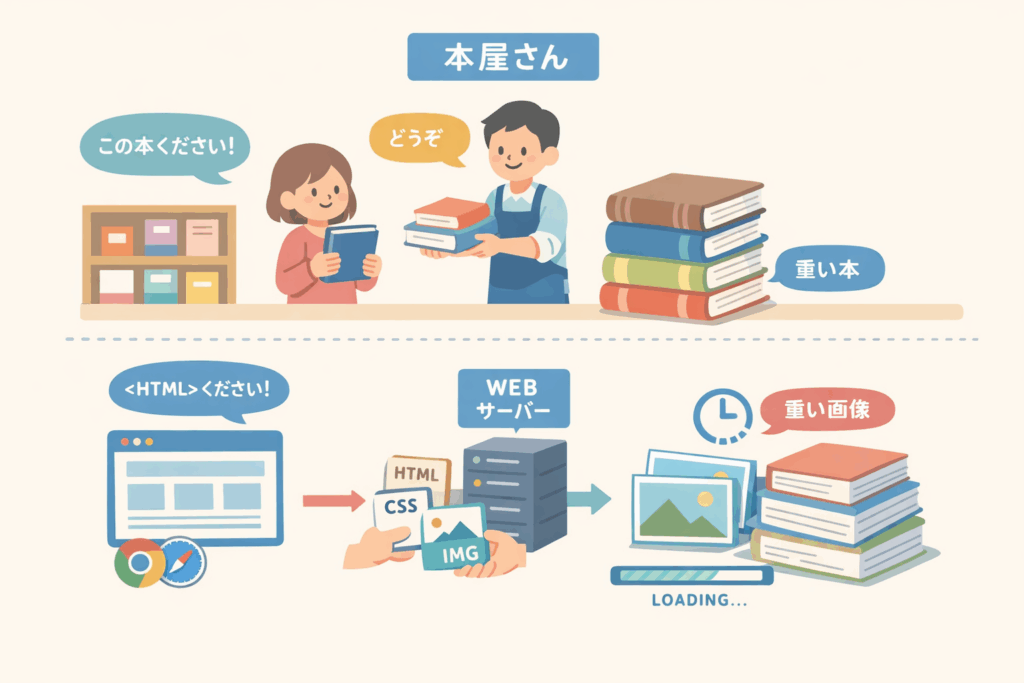
お客さん(ユーザー)が「この本(HTML)をください」と店員(サーバー)に頼むと、店員は本を渡します。
ここに画像が加わるとどうなるでしょうか?
お客さんは「この本も」「この資料も」と、追加で何冊も注文している状態になります。しかも、その本が分厚くて重たい(=画像サイズが大きい)ほど、店員が運ぶのに時間がかかってしまいます。
画像サイズが大きく、使っている枚数が多いページほど、全部のファイルが揃う(表示される)までの間、ユーザーは長く待たされることになります。この「待たされる時間」こそが、Webデザイナーが戦うべき相手なのです。
Webデザイナーが実践すべき「画像軽量化」チェックリスト
表示速度を意識した画像設計は、見た目の美しさを犠牲にすることではありません。「速く表示され、正しく伝わるデザイン」を作るための重要なスキルです。
特にWebデザイナー初心者が、実務で画像を扱う際に気をつけたいポイントをまとめました。
1. サイズの最適化:適切な「主役」と「脇役」の区別
役割に応じたサイズ
ファーストビューのメインビジュアル(主役)と、アイコンやサムネイル(脇役)では、必要なサイズが全く違います。
意識すべきこと:「目立たせたい主役の画像なのか」「あしらいとして使う画像なのか」を明確にする。
過剰なサイズを避ける
横幅300pxで表示されるサムネイルに、1920pxの画像を使うのは完全にオーバースペックです。読み込みだけが遅くなります。
意識すべきこと:実際の表示サイズを想定し、必要サイズ以上に大きな画像で書き出さない。
Retina(高解像度)対応
iPhoneなどの高解像度ディスプレイでは、表示サイズと同じpx数の画像だと画質が粗く見える場合があります。
意識すべきこと:表示サイズの1.5〜2倍程度を目安にしつつ、1920pxや3000pxなど明らかに過剰なサイズは避ける。
2. 形式の最適化:用途に合わせたファイル形式の選択
| 形式 | 主な用途 | 特徴と注意点 |
|---|---|---|
| JPEG | 写真、グラデーションが多い画像 | 圧縮率が高く、ファイルサイズを小さくしやすい。透過は不可。 |
| PNG | ロゴ、アイコン、透過が必要な画像 | 透過が可能。色数が少ない画像や図形に向く。写真には不向き。 |
| WebP | 次世代フォーマット | JPEGやPNGよりも高い圧縮率を実現。対応ブラウザが増えているため、積極的に活用を検討する。 |
3. 圧縮と軽量化:見た目を保ちつつ容量を削る
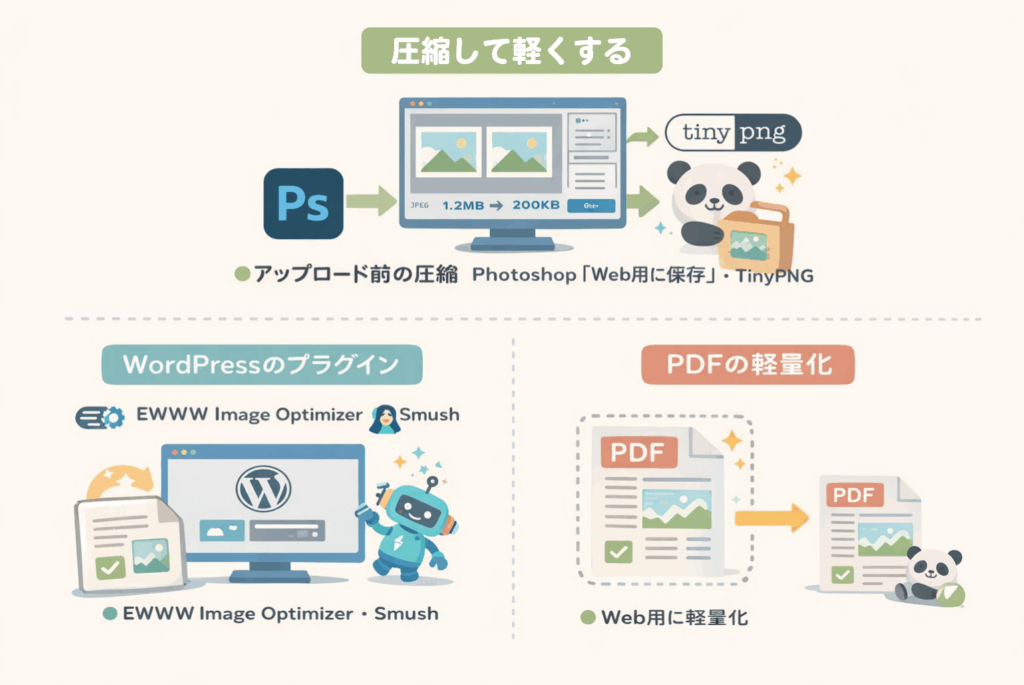
アップロード前の圧縮
Photoshopの「Web用に保存」機能や、TinyPNGなどの画像圧縮ツールを使って、見た目をほとんど変えずにファイルサイズを軽くしましょう。
WordPressのプラグイン
EWWW Image OptimizerやSmushなどのプラグインを利用して、アップロード時に自動で画像を最適化する仕組みを導入する。
PDFの軽量化
PDFも高解像度の画像が含まれていると非常に重くなりがちです。Web掲載用のPDFは、印刷用データをそのまま使わず、必ずWeb用に軽量化したものを別途用意しましょう。
まとめ:Webデザイナーは「速さ」もデザインする
Webデザイナーの仕事は、見た目の美しさだけではありません。ユーザーがストレスなく、瞬時に情報にアクセスできる「速さ」もデザインの一部です。
表示速度を意識した画像設計は、Webデザイナーとして次のステップに進むための必須スキルです。このスキルを身につけることで、デザインはより多くのユーザーに届き、クライアントの成果に直結する、真に価値のあるものになると思います。
その他にもサイトの表示を速くする方法は色々ありますので、前回のコラムなども参考にして、最適なWebサイトを構築していきましょう。
ここまで読んでいただきありがとうございます。
Webデザインと表示スピードには、強い結びつきがあり、Webデザイナーとして無視できない存在であることを少しでも学んでいただけたら幸いです。
今回のコラムはここまで、また次回のコラムでお会いしましょう。
▼前回のコラムはこちら:
ボタンひとつでスコアが上がる?簡単にWebサイトが速くなる方法
https://kusanagi.biz/webdesigner/web_speedup/
WordPressについて知りたい方はこちらのコラムも合わせてご覧ください:
▼そもそもWordPressって何?Webデザイナー初心者が知っておきたい基本と魅力を解説
https://kusanagi.biz/webdesigner/webdesigner_wordpress/
執筆者/森山砂葵(GMOプライム・ストラテジー株式会社)
「プライム・ストラテジー株式会社」AIビジネス部所属
医療事務、Webディレクターを経て、現在はPythonを勉強中。趣味は画像生成や旅行を兼ねた聖地巡礼です。