
こんにちは、プライム・ストラテジーマーケティング部のそまです。
このシリーズは、 WordPressとKUSANAGIをWebデザイナーの方と一緒に学んで行くコンテンツ「WebデザイナーのためのWordPress×KUSANAGI入門 」です。
前回は、「そもそもWordPressって何?Webデザイナー初心者が知っておきたい基本と魅力を解説」でした。
ご興味あればぜひご覧ください。 →https://kusanagi.biz/webdesigner/webdesigner_wordpress/
さて、今回はWordPressの管理画面についての記事です。
初めてWordPressの管理画面を見た時、わかりづらいな!と感じました。
ちょうど一年前、「記事をアップしたい時はどこからすればいいの?」と悩んだ記憶があります。
左メニューには項目が多く、投稿・固定ページ・外観・設定などが並ぶので、どこで何ができるのかがわかっていないと探すだけで時間がかかってしまいます。
この記事では、WordPress初心者の方向けに「管理画面でよく使う項目」を6つに絞って整理し解説していきます!

GMOプライム・ストラテジー 株式会社 マーケティング部 Marcom担当
相馬 理紗
WordPressやKUSANAGIを勉強しつつ初心者目線で気づきや学びを発信中。
X:risako0917_
WordPressの管理画面 覚えるべきは 「よく使う6項目」
管理画面のすべてを一気に覚えるのは難しいので、まずは最低限以下6つを覚えましょう。
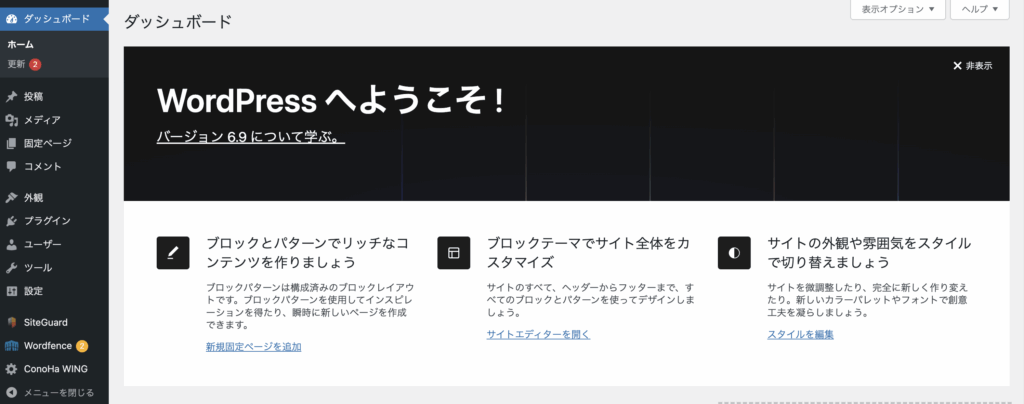
- 更新
- 投稿
- 固定ページ
- 外観
- プラグイン
- 設定
項目別に解説していきます。
WordPressの管理画面を 項目別に解説
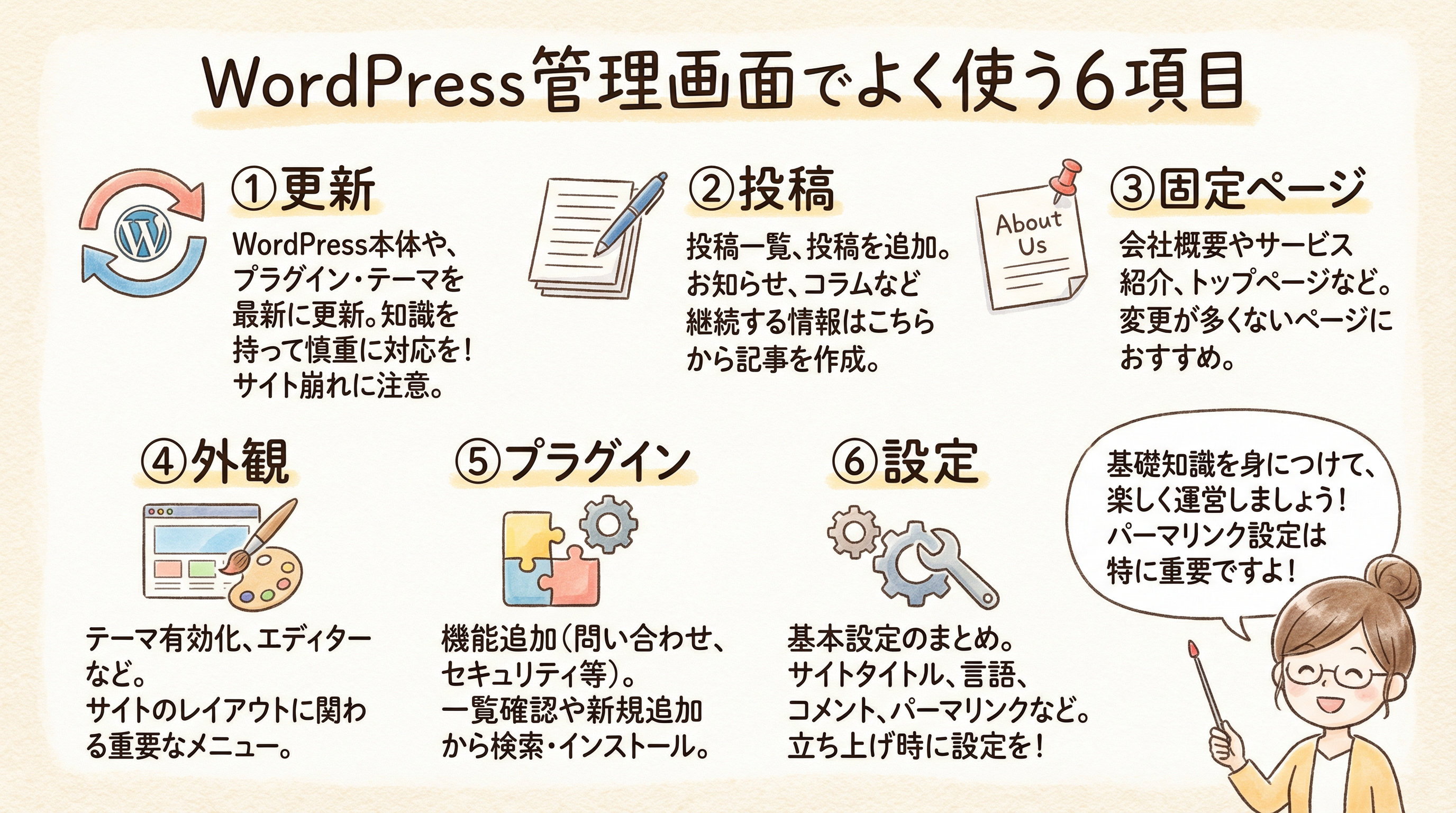
①:更新
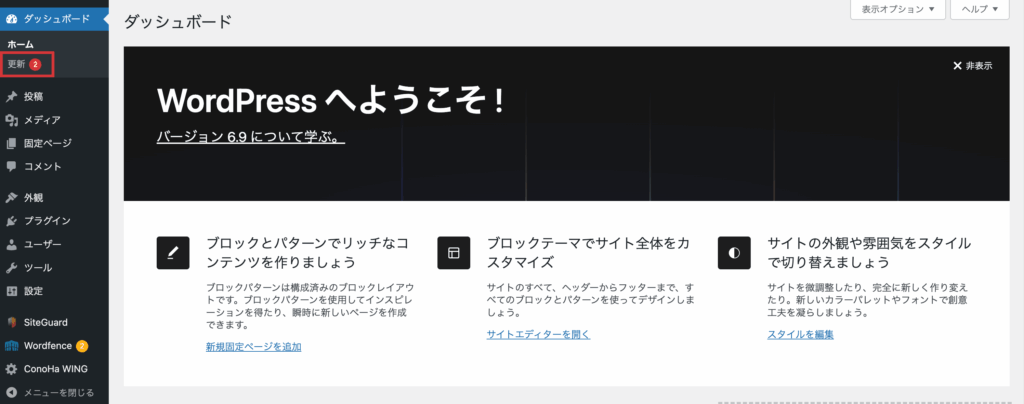
WordPress本体や、プラグイン・テーマを最新に更新する際はこちらのメニューから行います。
更新に関しては、知識がないまま行うとサイト崩れなど起こる可能性があるので基礎知識を持って対応をしていきましょう。
▼WordPress 安全なアップデート手順|基礎知識編
https://kusanagi.biz/column/wordpress-core-update-baseknowledge/
②:投稿
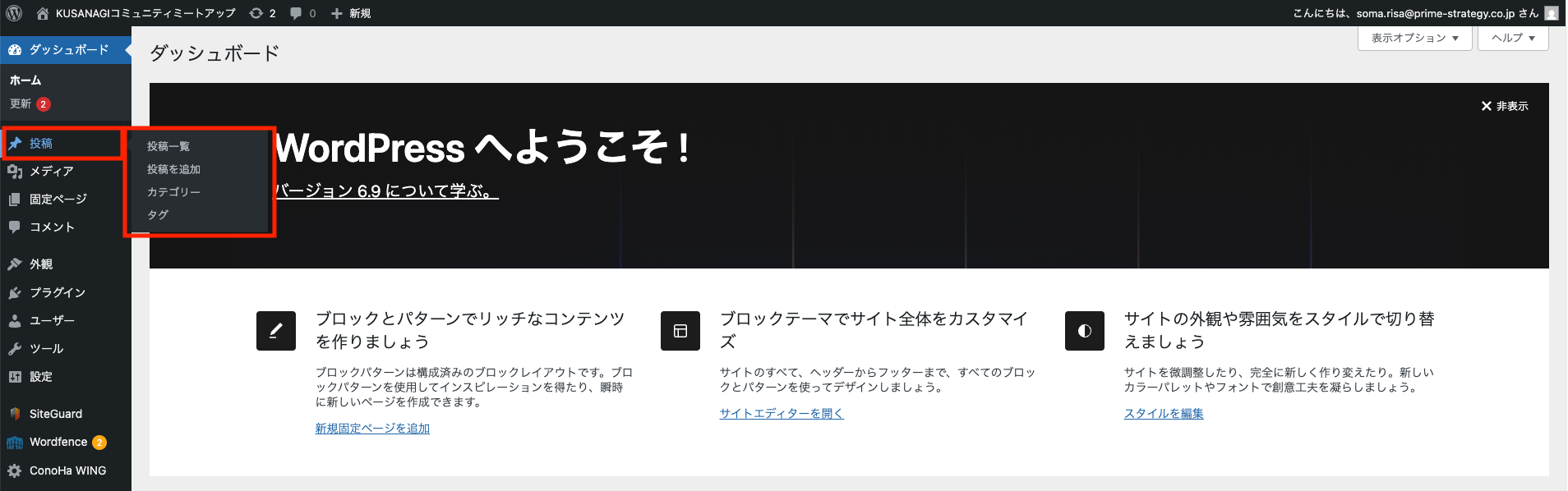
今まで投稿した記事が見れる「投稿一覧」や、新しい記事を書くための「投稿を追加」があります。 更新が継続する情報(お知らせ、コラムなど)は、「投稿を追加」から記事を書いてくださいね。
③:固定ページ
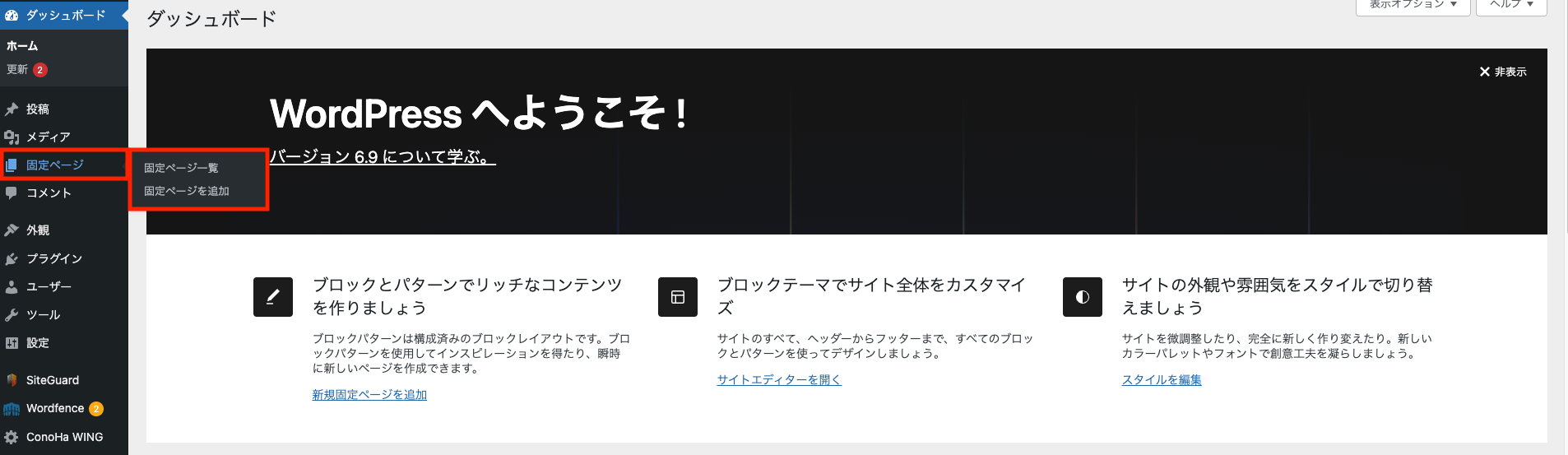
会社概要やサービス紹介、トップページなどは「固定ページ」で作成します。変更が多くないページは、固定ページで作成すしましょう。
④:外観
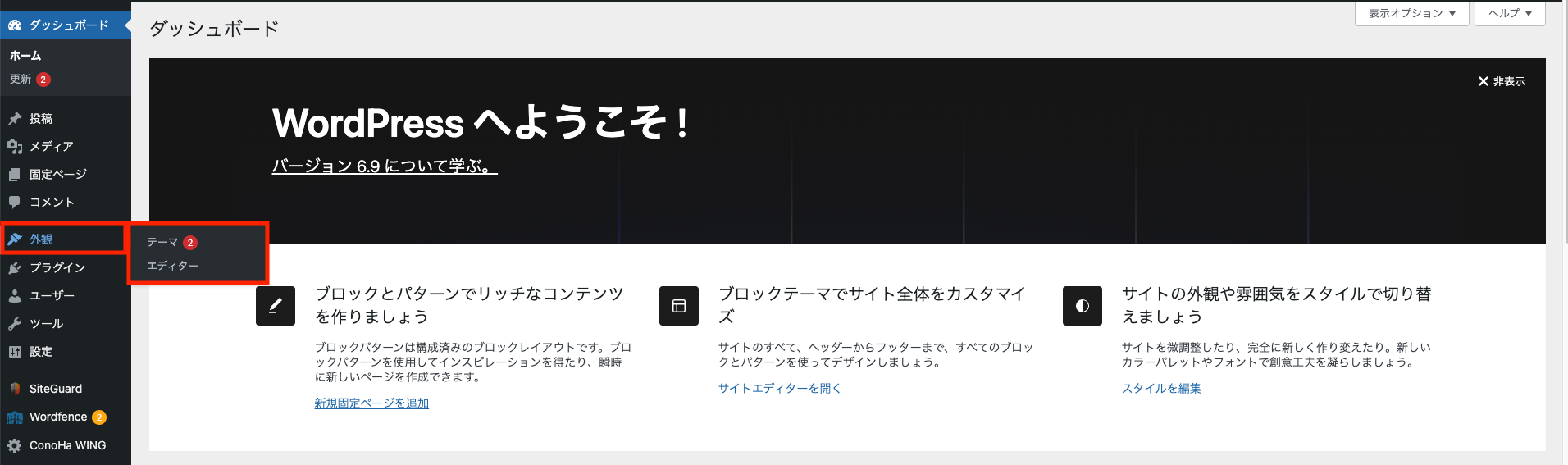
利用するテーマを有効化できる「テーマ」、「エディター」などWordPressサイトのレイアウトに関わるメニューがあります。
WordPress 「外観」について補足
WordPressの「外観」は、サイト全体のデザインを整える場所です。ページ単体ではなく、テーマ・ヘッダー/フッター・メニュー・サイドバーなど、全体に影響する要素を扱います。
まず確認したいのは「テーマ」。テーマを変えるとデザインやレイアウトだけでなく、編集画面の見た目も変わります。
次に「カスタマイズ」または「サイトエディター」が表示されるかをチェックしましょう。どちらが出るかはテーマの違いで、表示が違っても不具合ではありません。
メニュー(ナビゲーション)は外観から設定することが多く、「作ったのに表示されない」ときは“表示位置”の紐づけが原因になりがちです。ウィジェットがある場合は、サイドバーやフッターの部品配置ができます(置ける場所はテーマにより異なります)。
外観は影響範囲が広いので、変更は一度にまとめず、プレビューや表示確認を挟みながら進めるのが安全です。
⑤:プラグイン
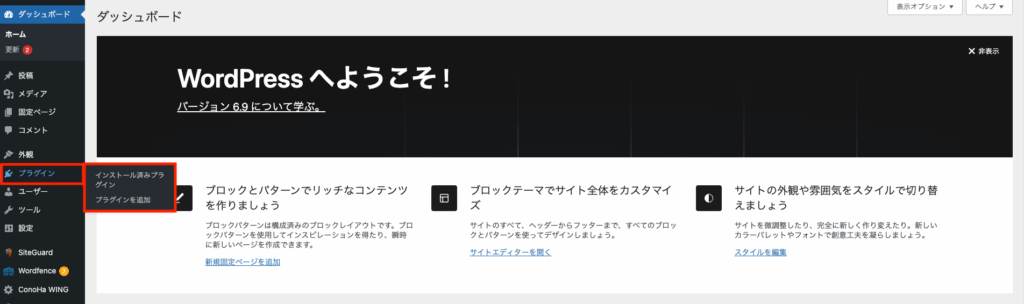
問い合わせフォームやセキュリティ対策等、機能を追加する場合は「プラグイン」から。
プラグインの一覧を確認したり、新しくプラグインを追加したい場合は「プラグインを追加」から検索しインストールをします。
⑥:設定
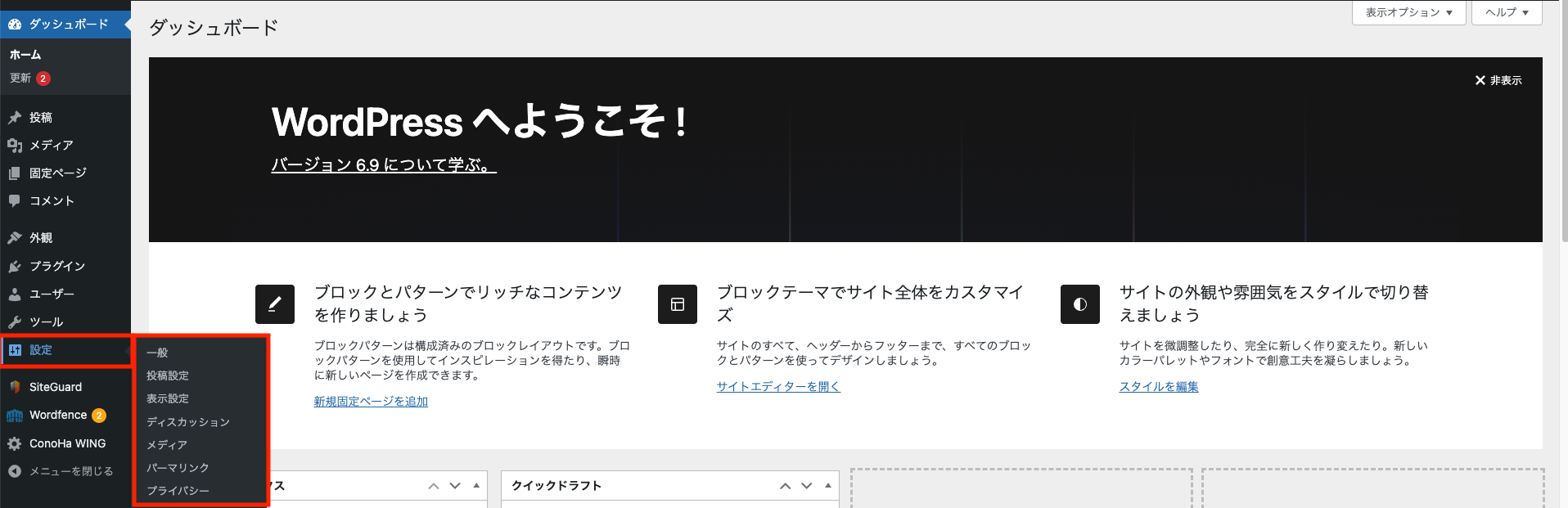
WordPressサイトの基本的な設定がまとまっています。
Webサイトのタイトルや言語などの基本的な設定ができる「一般」やコメント設定、パーマリンクの設定ができます。パーマリンクとは、「投稿」や「固定ページ」で作ったページのURLのことです。あとで変更するとアクセスできなくなるページも出てきますので、WordPressサイトを立ち上げた時に設定しておきましょう。
項目別:WordPressのよくある困りごと(初心者向け)
WordPress初心者だと、「どこを触っていいかわからない」、「どこで治すんだろう?」とたくさんの疑問が出てくると思います。そんなときは、焦っていろいろ触るよりも、まず見る場所を覚えておくと迷わずに対応することができます。ここでは、更新・投稿まわりの「よくある困りごと」を例題でまとめます。
更新
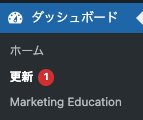
<更新 ①>ってでた、何の数字?
「更新」に赤マル数字が出ている時は、WordPres本体、プラグイン、テーマなどに更新の必要がある時です。
更新対象がカテゴリ別に並びます(WordPress本体、プラグイン、テーマなど)。合計件数の目安が左メニューの数字です。何の更新が必要なのかを確認し対応するようにしましょう。
<更新したのに数字が消えない>
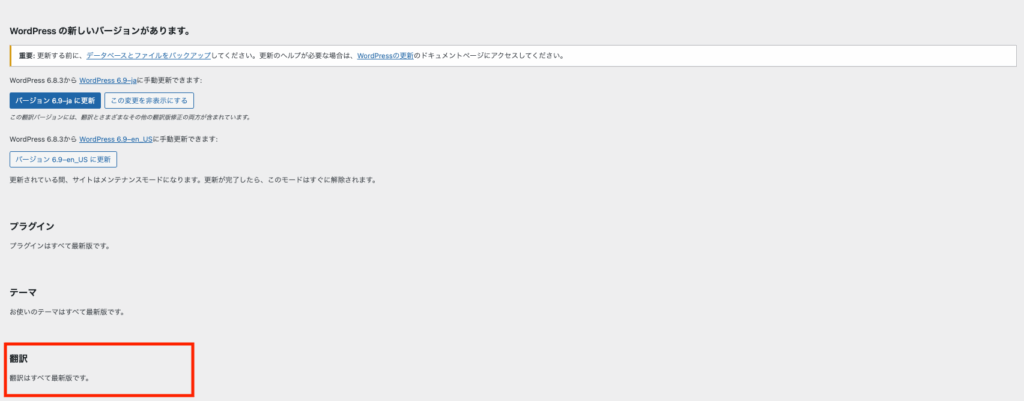
すべての項目を更新したのに数字が消えない!そんな時は、更新ページ下部の「翻訳の更新」が残っている可能性があります。こちらがすべて最新になっていれば、更新の横の数字はなくなりますので、すべて更新ができているか確認してみてください。
投稿
<公開したのに、トップや一覧に表示されない>
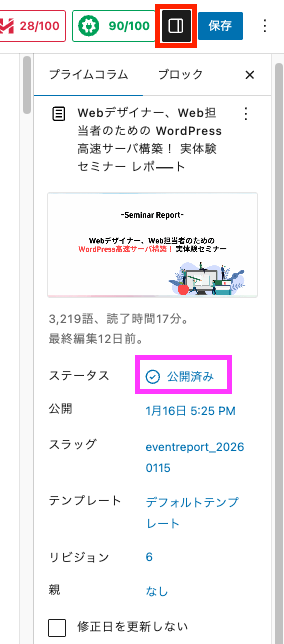
一番多いのが、記事が「下書き」や「非公開」のままになっているケースです。
投稿自体が「公開」になっているかを確認しましょう。設定タブ(赤枠)を開き、ステータスが公開済み(ピンク枠)になっていたらトップや一覧に表示されるはずです。
もしそれでも投稿が見つからない!と言った場合は、カテゴリ設定に問題がある可能性がありますのでそちらの設定を見直してみてください。
<更新したのに表示が変わらない>
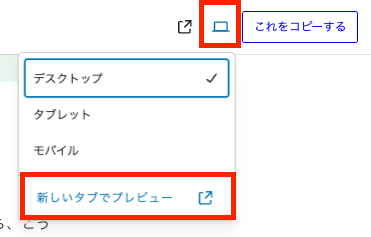
編集画面では直っているのに、公開ページで変わらないときは、「プレビュー」や実際の投稿ページを開いて確認します。ブラウザのキャッシュで古い表示が残ることもあるので、別ブラウザやシークレットで確認してみてください。
まとめ
今回は、WordPress初心者の方が迷わないための、管理画面の見方を「更新/投稿/固定ページ/外観/プラグイン/設定」の6つに絞って整理しました。
最初から全部を理解しようとすると大変ですが、「何をしたいか?」に対して「どこを見るか」が分かるだけで、作業のスピードは上がります。
早速WordPressサイトを立ち上げて、管理画面を触ってみてくださいね!
WordPressサイトを簡単に立ちあげるにはレンタルサーバを使う方法がおすすめです!
「ConoHa WING」でWordPressサイトを立ち上げる方法を解説した記事もあります、ぜひご覧ください。
▼WebデザイナーのためのWordPress×KUSANAGI入門 ~ConoHa WINGで高速なWordPressサイトを構築~
https://kusanagi.biz/webdesigner/wordpress_tips_20251028/
次回予告
次回は、最短で記事を1本公開する手順について解説してきます。
また次回も、WordPressについて学んでいきましょう!
執筆者/相馬理紗(GMOプライム・ストラテジー株式会社)
WordPressのリーディングカンパニー「GMOプライム・ストラテジー株式会社」でマーケティングをしています。
趣味は、お酒、サイクリング、ウェイトトレーニングです。
最近、WordPressサイトを一から作るため勉強中です!
YouTube頑張ってるのでよかったら見てみてください!


