

WordPressを高速・セキュアに動かせる実行環境として、累計稼働台数10万台を越えている「KUSANAGI」は、日に日に進化を続けています。
でも、
「KUSANAGIって聞いたことはあるけど、使ったことない」
「試してみたいけど、どうやって利用を始めるのかがよくわからない」
「本当に簡単に高速なWordPress環境が作れるの?」
という疑問のある方もいるのではないでしょうか。
今回は、GMOのConoHa VPSを使って、企業のWordPressサイト向け「KUSANAGI Business Edition」の購入からKUSANAGIのセットアップまでを紹介します。
本記事には紹介動画も入れていますので、あわせてご覧ください。
【この記事の著者】

GMOプライム・ストラテジー株式会社 AIマーケティング推進課 課長
穂苅 智哉
主な著書:WordPressの教科書5.x対応版、WordPressの教科書6.x対応版, Webガバナンスガイドライン
この記事で分かること
- ConoHa VPSから、KUSANAGI Business Edition を購入・セットアップの手順
- 設定ポイントの1つ、セキュリティグループ(SSH接続許可)の設定方法
- SSH接続からKUSANAGIセットアップ、WordPressプロビジョニングまでの流れ
- 動作確認の方法(KUSANAGI上で正しく動いているかのチェック)
Step 0. KUSANAGIとConoHa VPSとは?
まずは、この記事のメインテーマとなる「KUSANAGI」と「ConoHa VPS」について紹介します。
KUSANAGIとは?
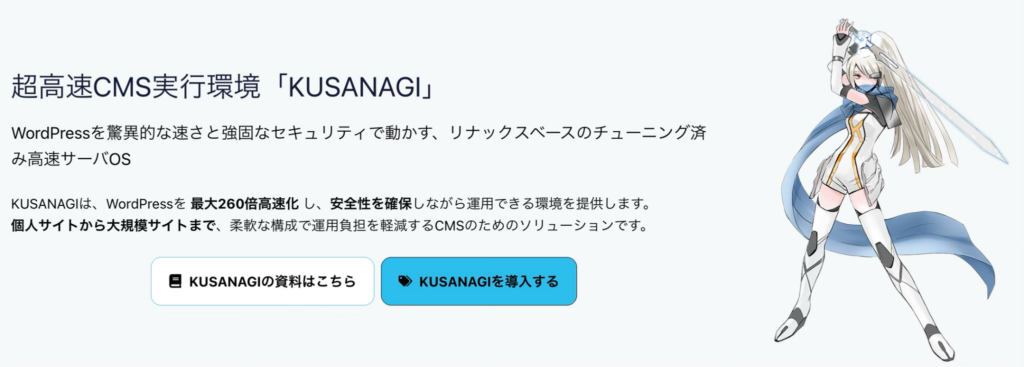
KUSANAGIは、WordPressを高速・安定・安全に動かす実行環境です。
- 高速であること
- 安全であること
- 自由であること
「高速」というのは、WordPressの課題である「表示速度」を解消することです。
チューニング不要で高速化に最適化した環境を提供していますので、大規模サイトでもサーバー負荷を抑えて最高のパフォーマンスを引き出すことができます。
キャッシュを組み合わせることで、通常のLAMP環境比で最大約260倍、キャッシュを利用せずとも通常のLAMP環境比で約2倍の高速化が実現できます。
「安全」については、企業サイトに必要なセキュリティ対策を標準装備しています。
定期的なセキュリティアップデートでサイトを守り、安定稼働を実現することができます。
参考:WordPressセキュリティ完全ガイド|攻撃手法・対策・運用まで体系的に解説
さらに、今回紹介する【KUSANAGI Business Edition】では、より企業サイトに必要な機能もありますので、後ほど紹介します。
「自由」については、OSやミドルウェアを自由に組み合わせ、カスタマイズ可能なことです。Webサーバーであれば、NginxとApacheを、PHPも複数バージョンを、データベースはMariaDBとPostgreSQLを選択できるようになっています。
【参考】KUSANAGIの仮想マシン構成
| KUSANAGI 9 | Security Edition | ||
| ベースOS | AlmaLinux OS 8 | CentOS Stream 9AlmaLinux OS 9 | AlmaLinux OS 9 |
| 対応ミドルウェア | PHP 8.5/8.4/8.3/8.2/7.4Nginx 1.31/1.30/1.29/1.28Apache httpd 2.4MariaDB 12.3/11.8/11.4/10.11/10.6/10.5/10.4/10.3PostgreSQL 14/15/16/17/18 | PHP 8.5/8.4/8.3/8.2/7.4Nginx 1.31/1.30/1.29/1.28Apache httpd 2.4MariaDB 12.3/11.8/11.4/10.11/10.6/10.5PostgreSQL 14/15/16/17/18 | PHP 8.5/8.4/8.3/8.2Nginx 1.31/1.30/1.29/1.28Apache httpd 2.4MariaDB 12.3/11.8/11.4/10.11/10.6PostgreSQL 14/15/16/17/18 |
| 対応CMS | WordPressLAMP/LEMPMovable Type 7/8/9Drupal 10/11 | WordPressLAMP/LEMPMovable Type 7/8/9Drupal 10/11 | WordPressLAMP/LEMPMovable Type 7/8/9Drupal 10/11 |
| EOL | 2029/3/1 | 2027/5/21 (CentOS Stream 9)2032/5/31 (AlmaLinux OS 9) | 2032/5/31 |
参考:KUSANAGIとは
KUSANAGI Business Editionとは?
KUSANAGIの機能に加えて、「安心」「安定」が求められる企業サイトでの利用に必要な保証や機能を加えた、企業向けのKUSANAGIです。今回は、この KUSANAGI Business Edition の構築方法について説明していきます。
- KUSANAGI 9を展開しているOSのEOLまでの、リポジトリからの各種モジュールアップデート
- 最新版WordPress系統に対する動作保証
- サーバー環境の自動診断(リスク分析機能)
- Web UIからのセットアップ(今回の記事と動画で説明します)
WordPressは、無料で使えるオープンソースのソフトウェアです。企業で利用する場合は、WordPressを動かすサーバー環境とWordPressの動作が保証されていることが重要です。(そうしないとなにかあった時に誰も対応できなくなってしまいます。)そういった補償や、セキュリティの追加機能などが入っているのがKUSANAGI Business Editionです。
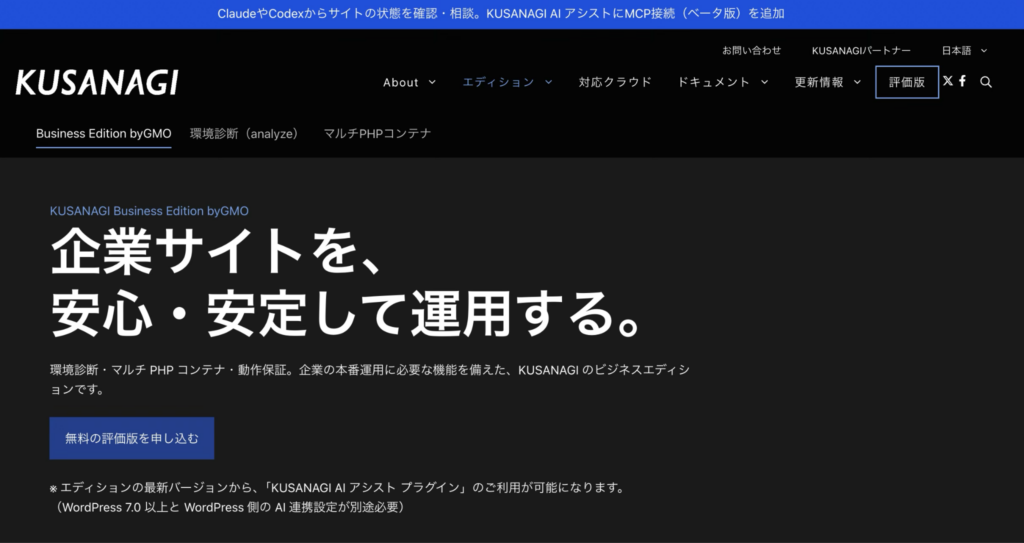
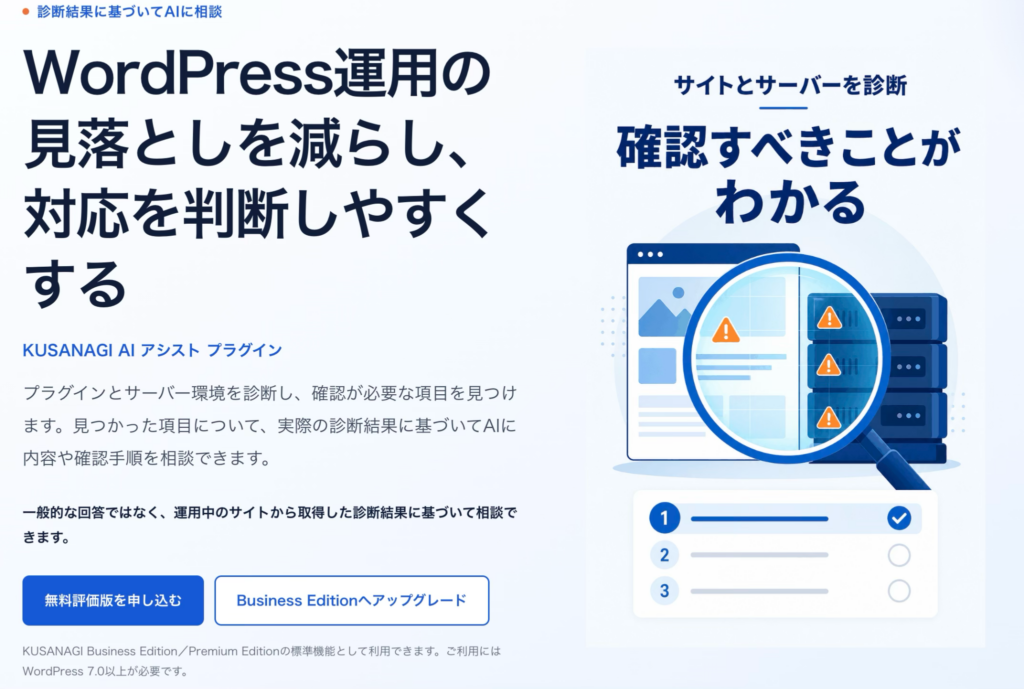
さらに、KUSANAGI Business Editionでは、現在続々開発中の「KUSANAGI AI アシスト プラグイン」の利用もできます。
執筆時点では以下の3つの機能を利用できます。どれも企業のWordPress運用では重宝する機能です。
- プラグインアドバイザーで、インストール済プラグインのメンテナンス
- サーバーの環境診断で、早期にサーバーのリスクを把握
- MCP対応で、ClaudeやCodexから自社のKUSANAGI環境の確認が可能
ConoHa VPSとは?
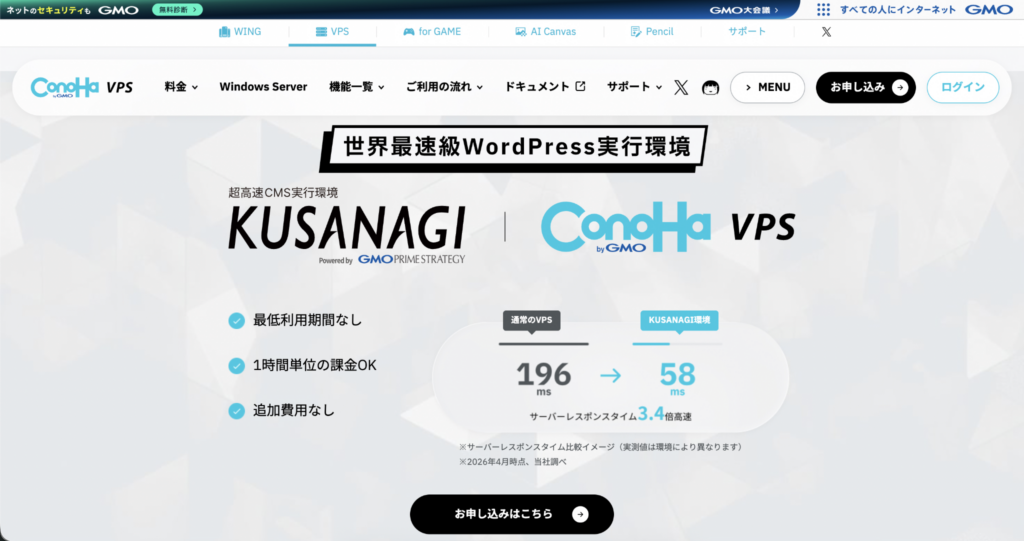
ConoHa VPSは、GMOインターネット株式会社が提供する、最新CPUと超高速SSDを搭載した高性能VPSです。
直感的な操作が可能な管理画面で、オブジェクトストレージやロードバランサー、自動バックアップなどの機能を手軽に追加できることから、多くのユーザーに選ばれています。
ConoHa VPSでもKUSANAGI Business Editionは利用できるのですが、「簡単に」「難しい知識不要で」「お得に」利用できます。
Step 1. VPSインスタンスの購入・サーバー構築
それでは、ここから手順の説明に入ります。
まずはConoHa VPSの管理画面から、サーバーを立ち上げるところからスタートです。
1.インスタンス作成画面で、いくつかあるラインナップの中から 「KUSANAGI」 を選択します。
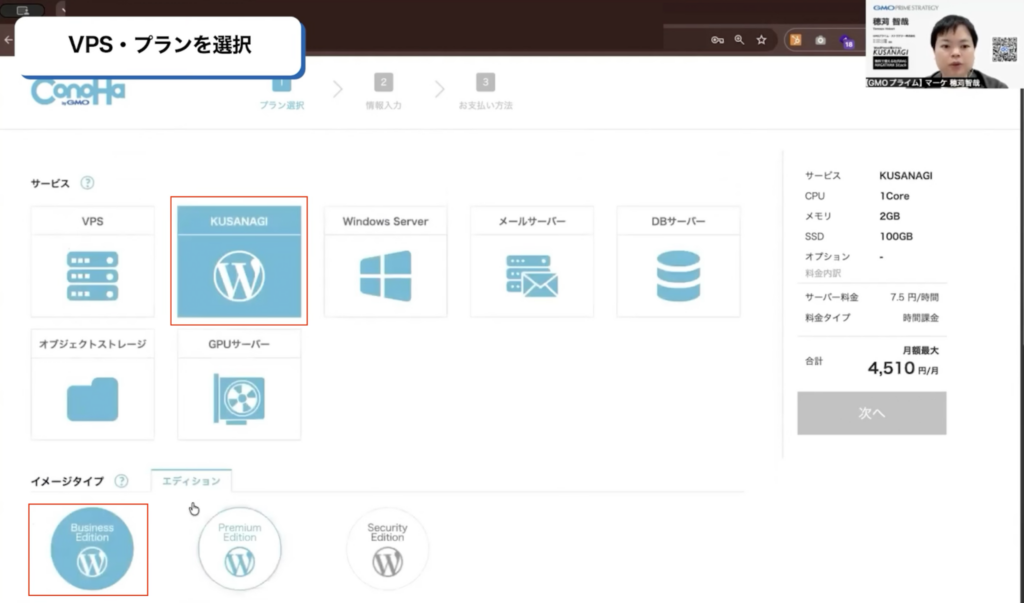
2.Editionを選びます。KUSANAGIには以下の3種類があります。
- Business Edition
- Premium Edition
- Security Edition
→ 今回は企業サイト向けでおすすめな「Business Edition」を選択します。
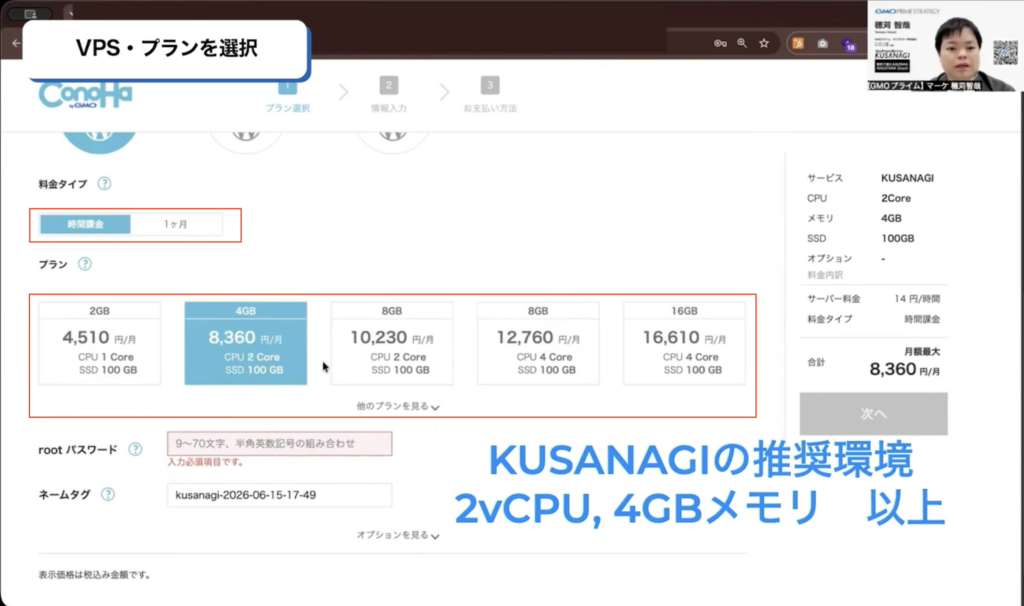
3.課金タイプを選びます。
- 時間課金 / 1ヶ月(月額)
- 月額の方がやや割安になるため、用途に応じて選択してください。
4.プラン(CPU・メモリ)を選択します。
KUSANAGIの推奨環境は 2コア/メモリ4GB以上 なので、今回はこの最小推奨構成(CPU 2コア・メモリ4GB)を選びます。
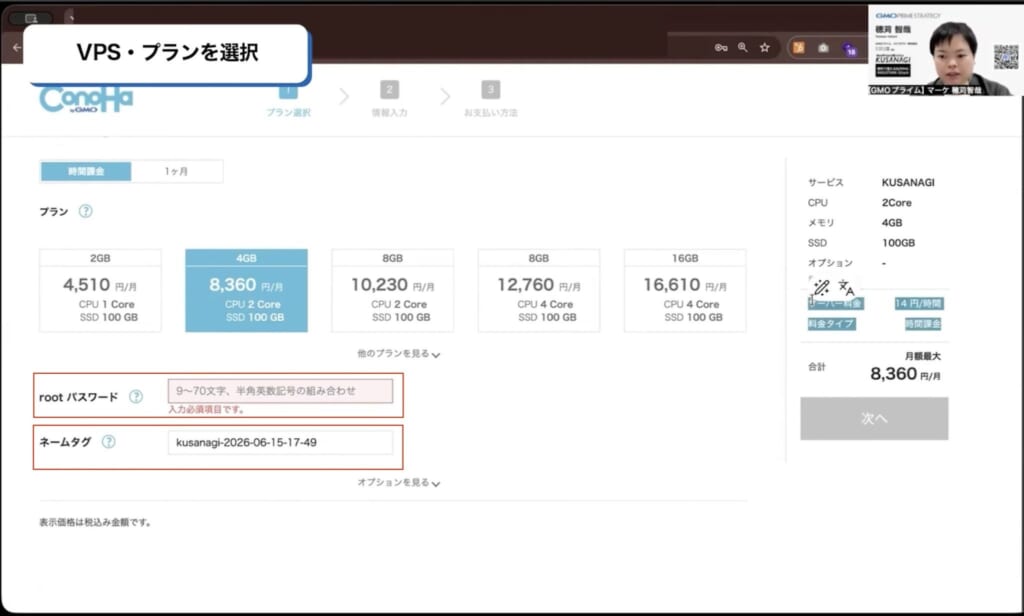
5.その他の設定を行います。
ルートパスワードを設定、ネームタグの設定(ネームタグ(サーバーの識別名)は、後で分かりやすいように自分なりの名前を付けておくのがおすすめです)、必要に応じてオプションを選択 を行います。
6.「次へ」に進み、お客様情報を入力します。
- 電話番号のSMS認証を行います。※新規アカウント開設時
- クレジットカード情報を入力し、契約内容を確認してお申し込みを確定します。
- サーバーが構築中となり、完了すればサーバー起動までは完了です。
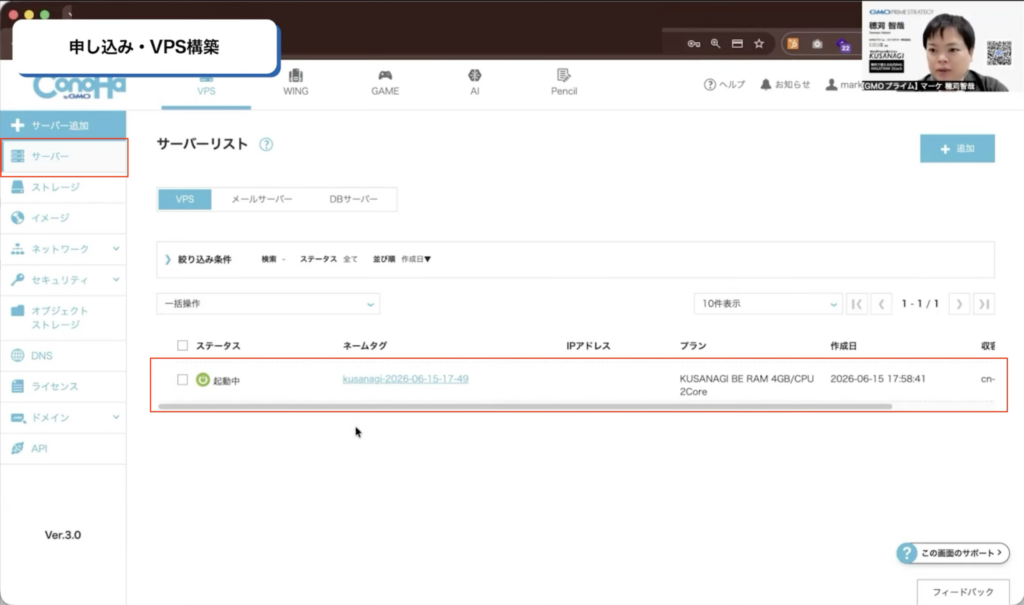
ポイント:上記は新規アカウントでの初回手順です。2台目以降は管理画面左上の「サーバー追加」から進めば、会社情報やクレジットカード情報の入力画面は省略され、エディション選択以降のステップだけで追加できます。
Step 2. セキュリティグループの設定(SSH接続の許可)
サーバー構築後は、SSHで接続できるようにセキュリティグループを設定します。
- コントロールパネルの「セキュリティグループ」を開きます。
- デフォルトの状態では、IPv4/IPv6のWeb(80番・443番)のみが許可されています。
- SSH接続用に 22番ポート を追加で許可する必要があります。グループリストから「IPv4/IPv6 SSH」を選択し、保存します。
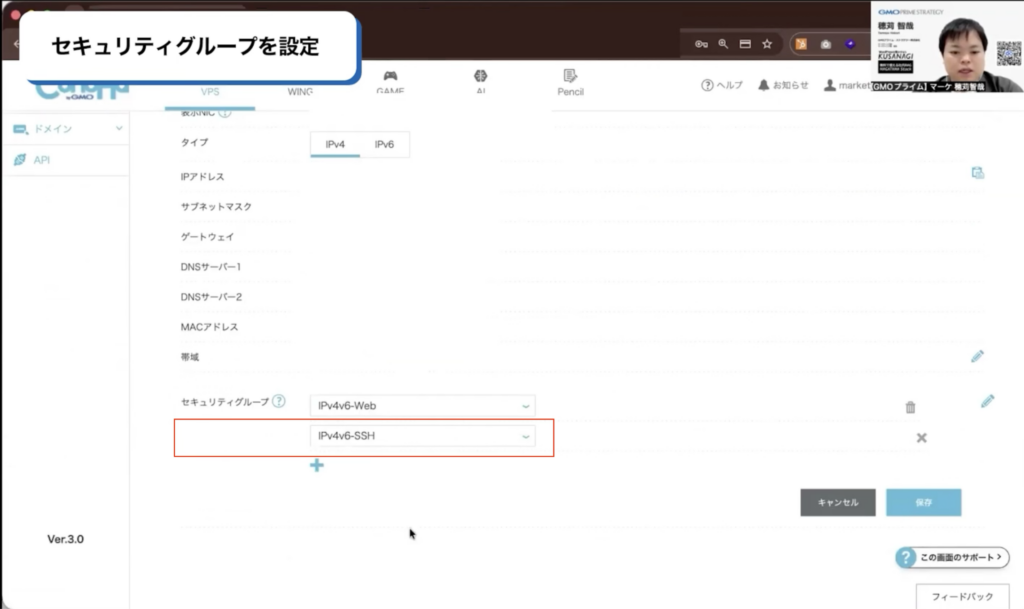
これでSSH接続の準備が整いました。
Step 3. SSHでサーバーへ接続
- ターミナルなどでSSHコマンド もしくは、SSHクライアント(Tera Termなど)でサーバーに接続します。
- 認証にはStep1で設定したルートパスワードを使用します。
- 接続に成功するとKUSANAGIの画面が表示され、サーバーへのログインが完了します。
- 画面にはKUSANAGIユーザーパスワードとDB(データベース)ルートパスワードが表示されるので、必ずコピーして安全な場所に保管しておきましょう。
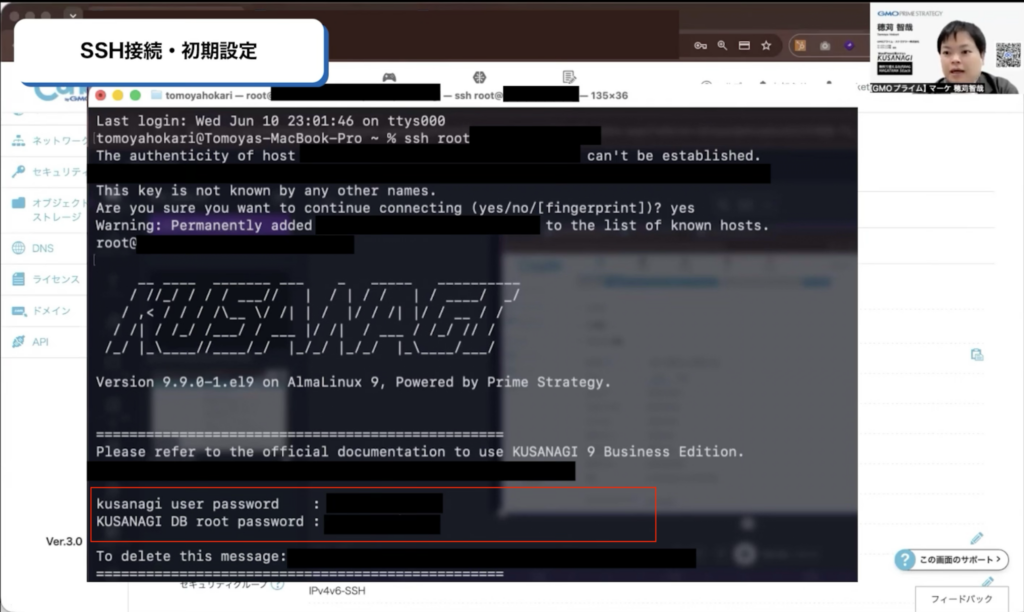
注意: 今回はスピード重視で簡易的に接続していますが、本来は鍵認証など、よりセキュアな接続方法を使うことが推奨されます。
Step 4. WordPressのプロビジョニング(自動構築)
1.サーバーのIPアドレス(xxx.xxx.xxx.xxx のようなもの)を使ってブラウザで以下のURLでアクセスし、認証と初期セットアップを進めます。
- http://VPSのグローバルIPアドレス ※例えば、http://12.123.123.123
2.一度SSH接続の黒い画面に戻り、以下のコマンドを入力・実行して認証コードを発行します。
kusanagi identifier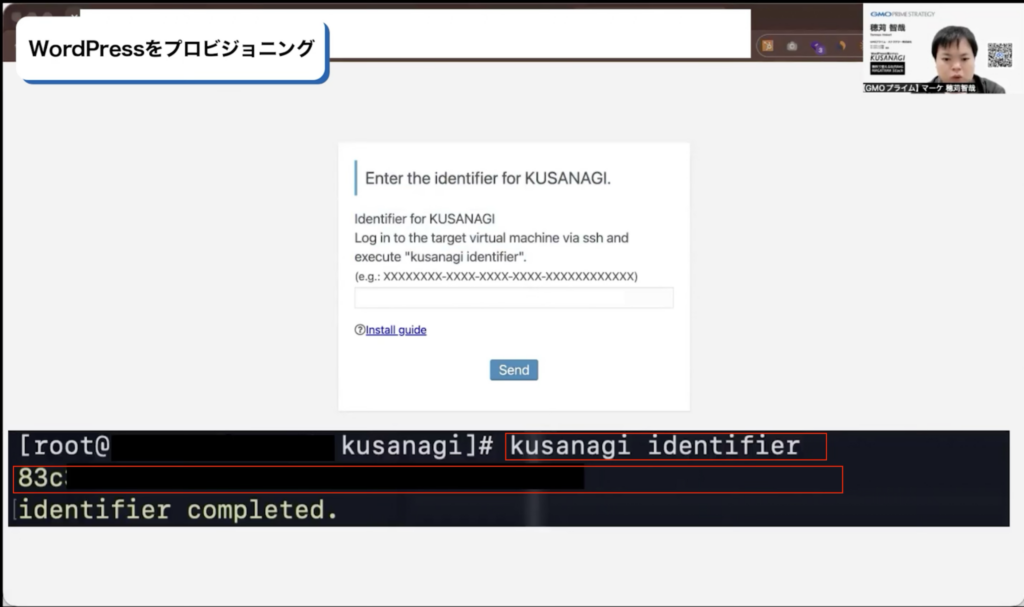
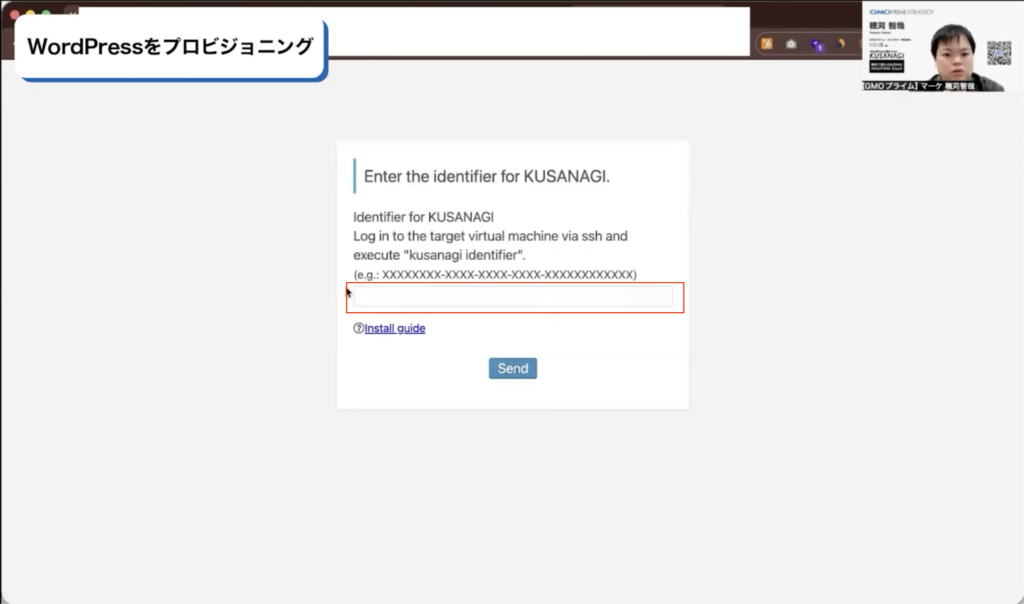
3.ブラウザに戻り、認証コードを入れるところがありますので、ここに発行した認証コードを入力、「Send」ボタンをクリックします。
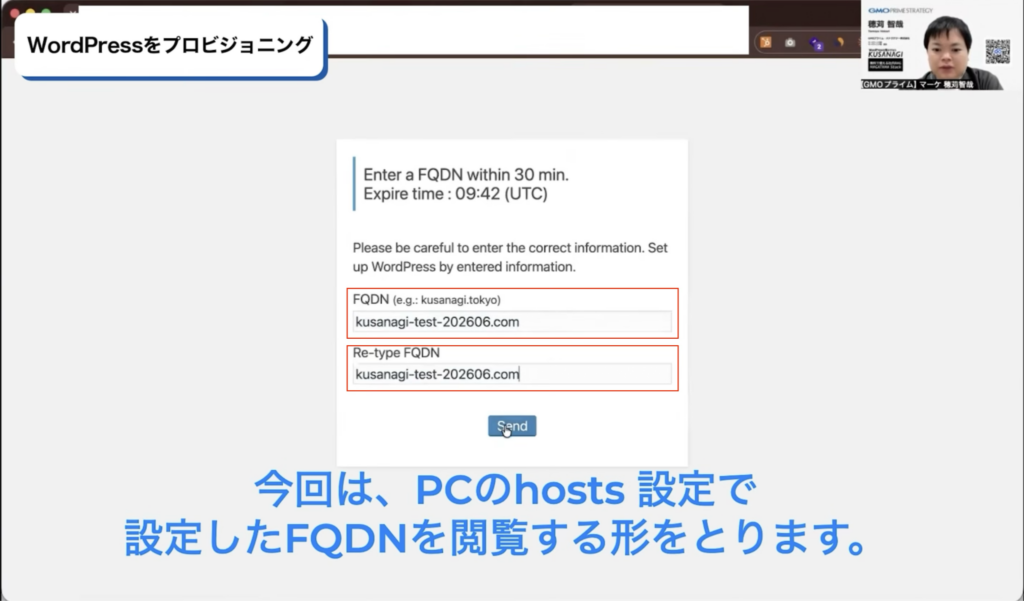
4.FQDN(ドメイン名)を入力します。
今回はテスト用ドメインを使用しました。hosts設定で指定したドメインとしていますが、本番利用する場合は、ご自身で取得しているドメインをご指定ください。
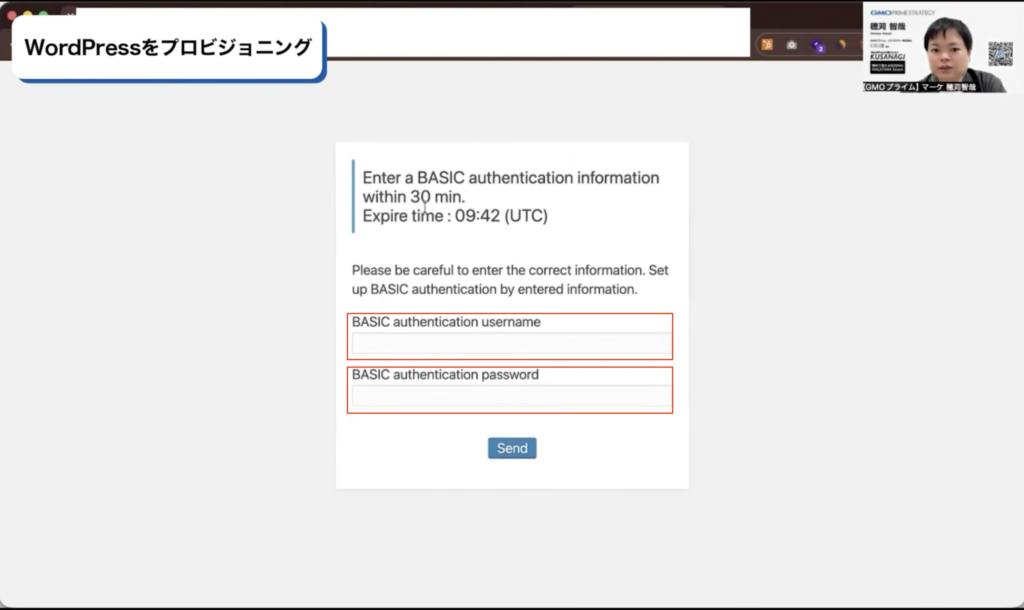
5.WordPressの管理画面にログインする際に、セキュリティ対策として用いるBasic認証のユーザー名とパスワードを決めます。
※これは、後ほど使うので忘れないようにしてください。
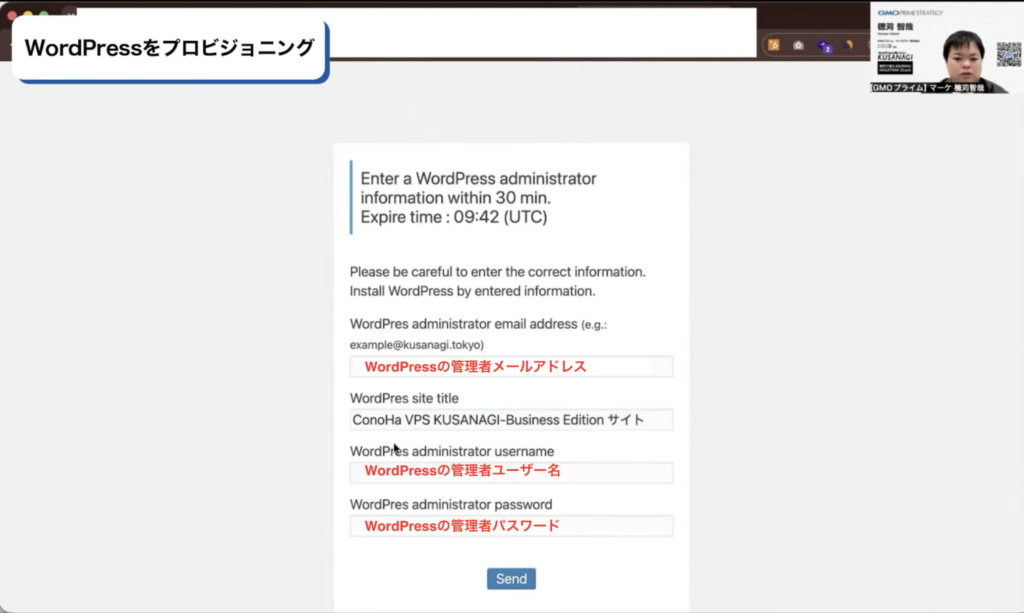
6.WordPressのインストール情報を入力します。
7.入力が完了すると自動でプロビジョニングが始まり、しばらく待つと 「KUSANAGI Business Edition が正しくインストールされました」 という完了メッセージが表示されます。設定したFQDN, サーバーのIPアドレスが表示されます。この画面になったら、「Let’s start WordPress」をクリック。
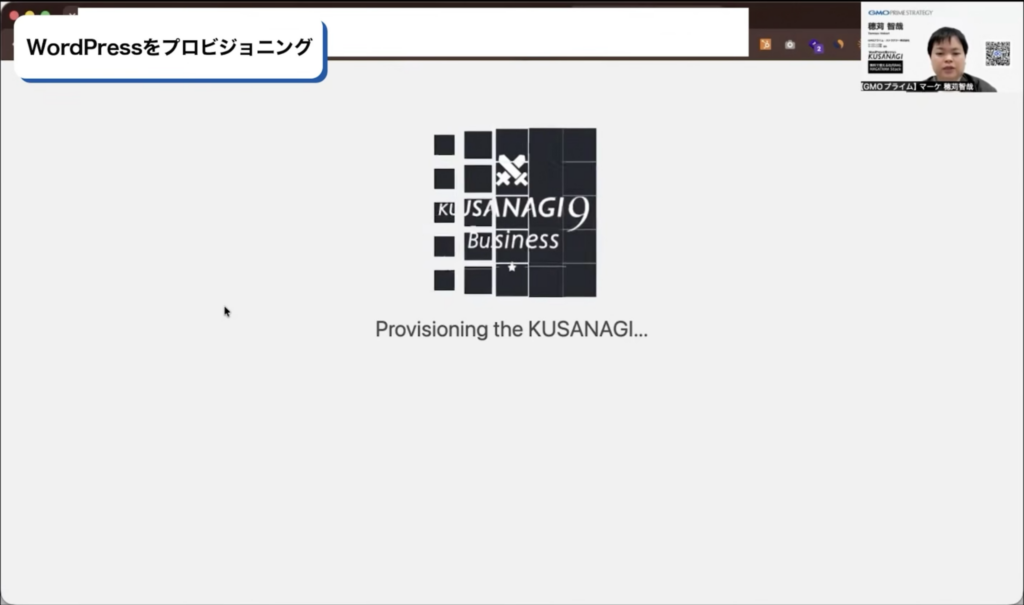
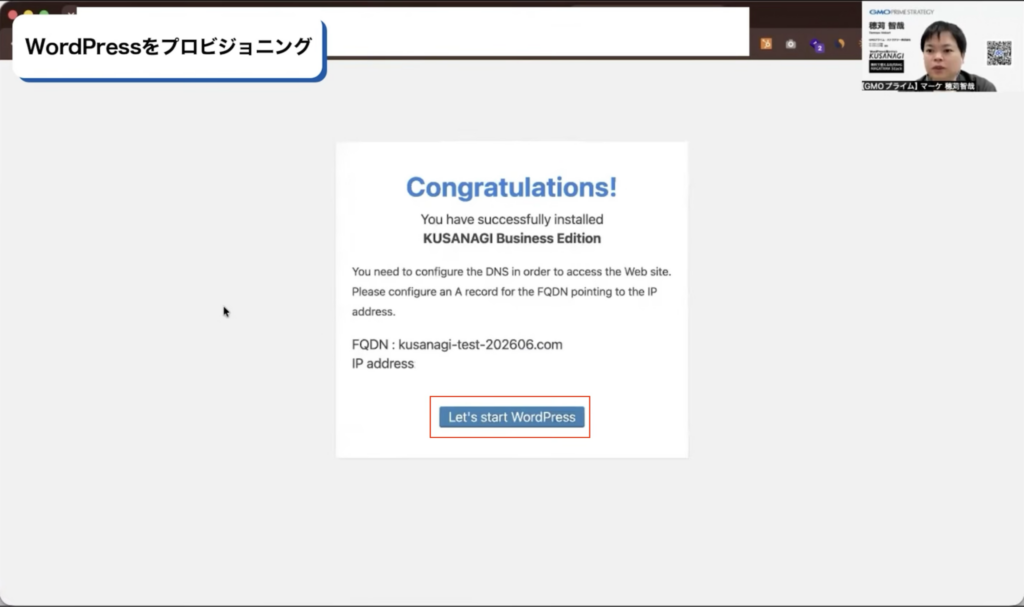
ここまでで、最新版のWordPressがKUSANAGI環境上で動作する状態になりました。
お疲れ様でした!
Step 5. 動作確認(KUSANAGI環境で動いているかのチェック)
構築が完了したら、実際にKUSANAGI上で動作しているかを確認します。
1.発行したFQDNにブラウザでアクセスし、サイトが正常に表示されることを確認します。(例:https://kusanagi-test-202606.com)
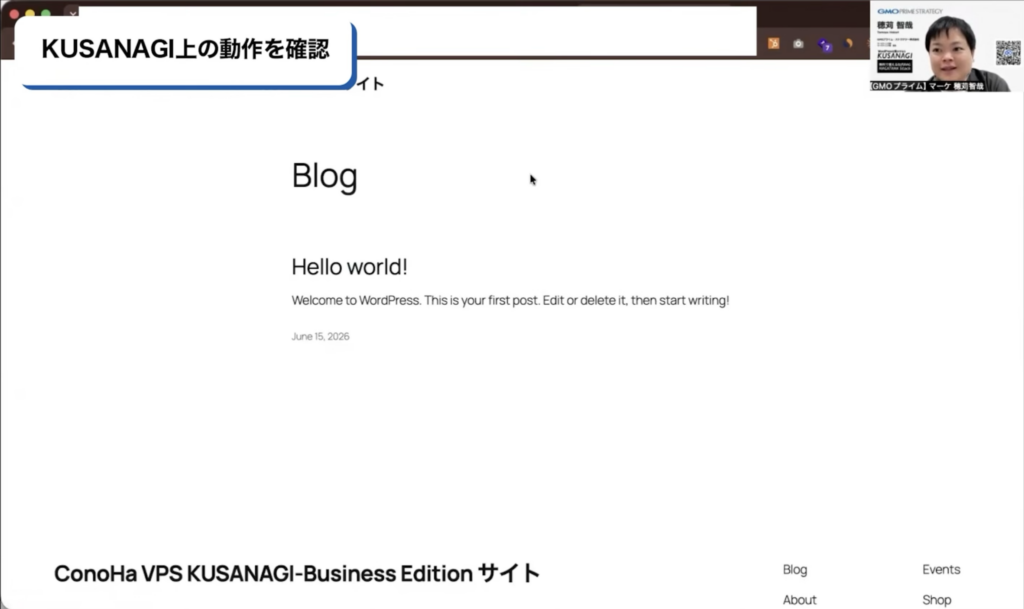
それでは、本当にKUSANAGI環境になっているのかを確認してみます。
2.Google Chromeのデベロッパーツール → ネットワークタブ [Network]を開き、Documentのレスポンスヘッダーを確認します。
3.X-Signature に KUSANAGI の情報が表示されていれば、WordPressがKUSANAGI環境上で正しく動作していることが確認できます。
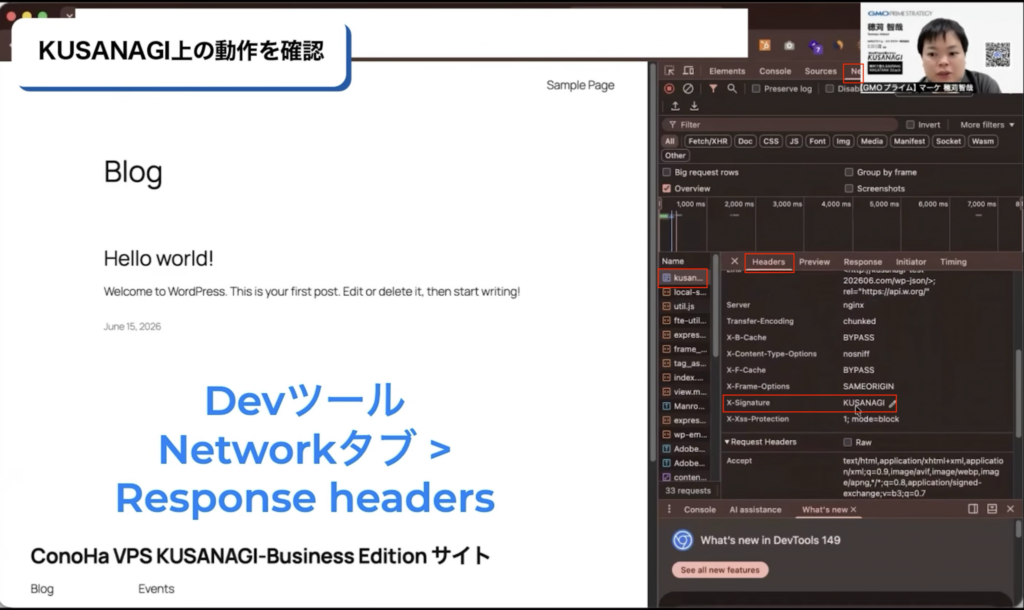
なお、今回の構築ではキャッシュ機能はONにしていない状態のため、レスポンスヘッダー上もキャッシュはヒットしない状態になっています。
キャッシュは、 X-B-Cache, X-F-Cache の値で確認できます。
こちらも参考ください:HTTP レスポンスヘッダ
【おまけ】WordPress管理画面でできること
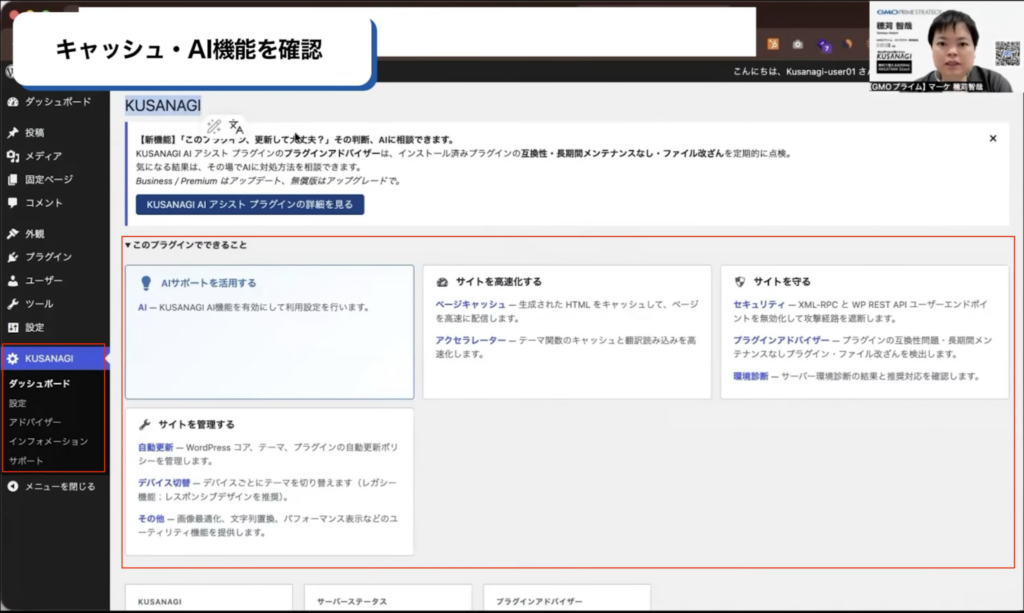
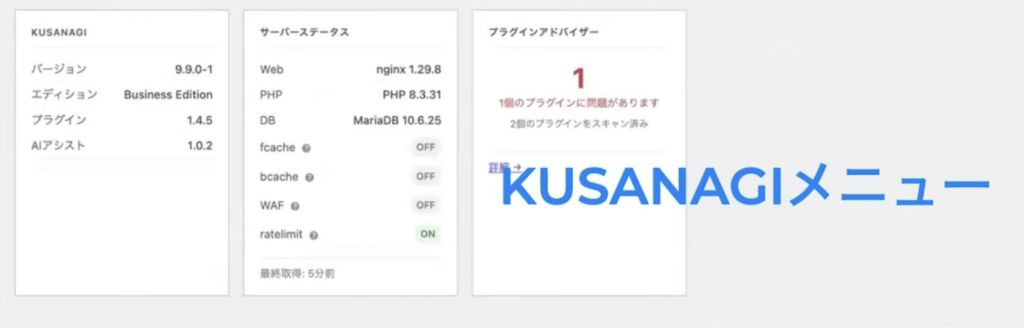
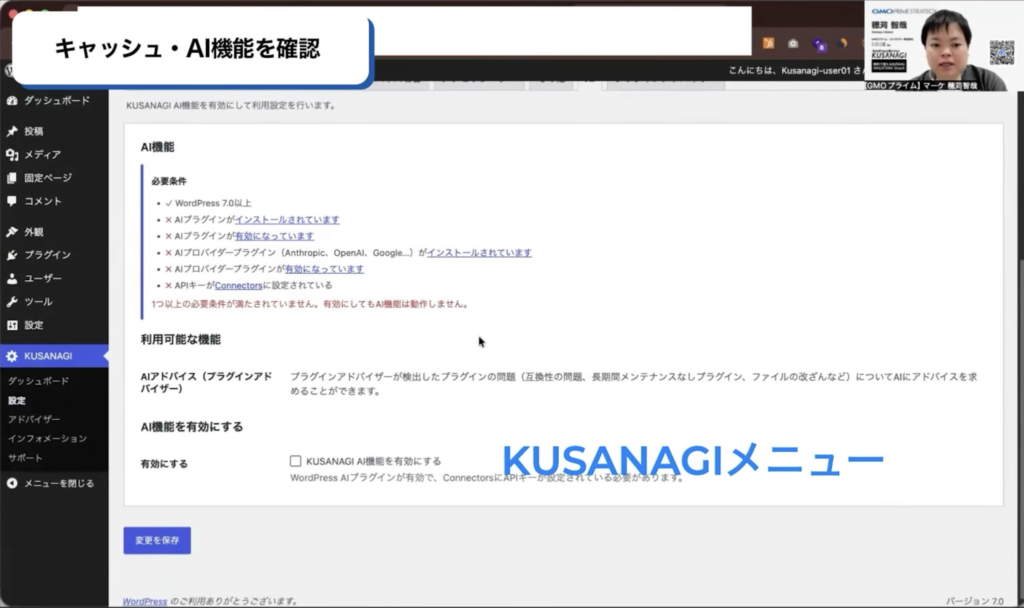
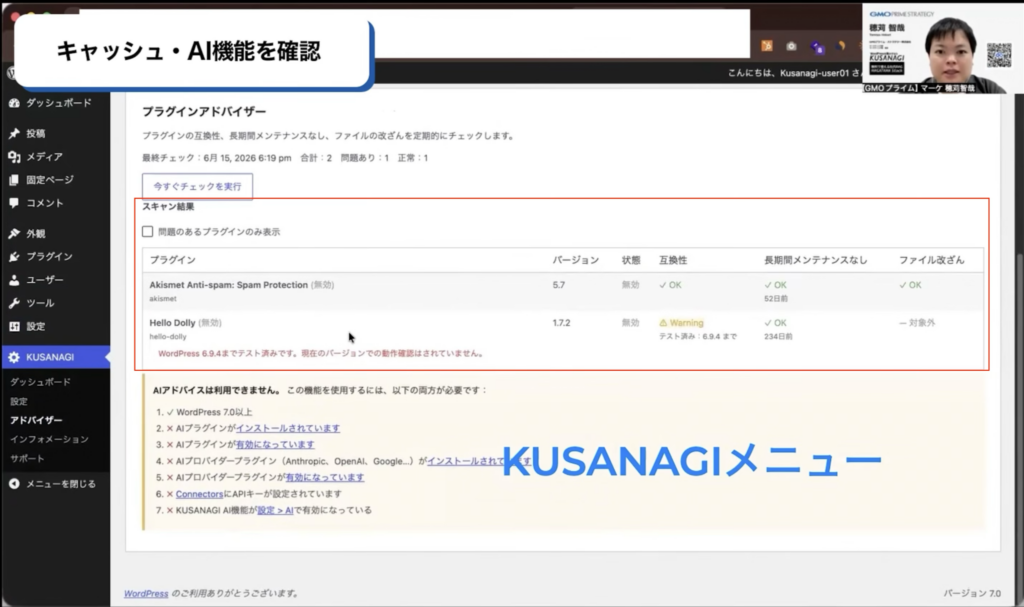
KUSANAGI環境にWordPressを導入すると、WordPress管理画面のメニューから以下のような操作も可能です。
- サーバーの稼働状態の確認
- キャッシュ設定
- AI機能の利用 ⭐️おすすめ
- プラグインアドバイザー機能 ⭐️おすすめ
- インストール済みのプラグイン情報を取得し、「早めにアップデートすべき」「互換性が確認できるまで待った方がよい」といったアドバイスをAIがチェックしてくれる機能(利用にはAIプラグインの導入が必要)
まとめ
いかがでしたでしょうか。
ConoHa VPSでKUSANAGI Business Edition を利用する際の流れやイメージがついたようであれば嬉しいです。
ConoHa VPSでのKUSANAGI Business Edition の購入〜WordPressセットアップまではまとめると以下の5ステップです。
- VPSインスタンスの購入・サーバー構築
- セキュリティグループの設定(SSH許可)
- SSHでのサーバー接続
- WordPressの自動プロビジョニング
- 動作確認
専門知識がなくても、画面の案内に沿って進めるだけで高速なWordPress環境を短時間で用意できるのは大きな魅力です。
これからKUSANAGI環境の構築を検討している方は、ぜひ参考にしてみてください。
動画でも解説しています。そちらもご覧ください。
▼ 安心・安定運用のWordPressを!|ConoHa VPSでKUSANAGI Business Editionを “お得に” 導入する方法
最新コラム、最新ニュース、おすすめセミナー等を毎月配信する公式メルマガ
「月刊KUSANAGI」の配信購読はこちら。
企業でWordPressを利用している方にも、制作されている方にもおすすめ!
WordPressやWebの情報がぎっしり詰まった情報を定期的にお届けします。
GMOプライム・ストラテジー株式会社マーケティング部
マーケティング室 室長 穂苅 智哉 ( @tomoyanhokarin )
2016年からGMOプライム・ストラテジーに入社し、営業・ディレクター・マーケティング・アライアンスを経験。2021年から、外資IT企業にてパートナービジネスを担当する、Partner Development Managerとして、数十のパートナー企業様を担当し、双方のビジネス拡大のために活動。2025年から、再びGMOプライム・ストラテジーにてマーケティング室 室長として社内マーケやパートナープログラムなどを担当。