WordPressサイトの表示速度は、訪問者の離脱やコンバージョン率、そして検索順位にまで影響する重要な要素です。
表示が遅いと感じたとき、多くの方がまず検討する気軽な施策が、高速化プラグインの導入でしょう。
今回は、目的別に厳選したWordPress高速化プラグイン8選を、選び方・注意点とあわせて解説します。
「結局どれを入れればいいのか」がわかるよう、まずは下の早見表で全体像をつかんでください。
ただ、高速化で大切なのは「人気のプラグインを入れること」ではなく、「自分のサイトの遅い原因に合ったものを選ぶこと」です。
まずは、おおまかに自分のタイプを確認してみてください。
- 画像が多い・写真が重いサイト
- → 画像最適化系(後述のEWWW、ShortPixelなど)
- ボタンやメニューの反応が重い・スライダーやポップアップなど動きの多いサイト
- → コード最適化系(Autoptimize、Flying Scriptsなど)
- とくに思い当たらない・全体的に重い
- → まずキャッシュ系(WP Rocket、LiteSpeed Cacheなど)から
- プラグインを入れても改善しない
- → サーバー(実行環境)が原因の可能性(記事後半で解説)
この対応関係は、後の「計測」の章でより具体的に判断できるようにします。
それを踏まえて、まずは全体像です。
【この記事の著者】

GMOプライム・ストラテジー株式会社 マーケティング部
森岡 佑亮
フリーランスとして6年間、あらゆる業種のSEO・コンテンツマーケティングに従事。
内部SEO対策やデータドリブンな施策立案を得意とする。
現在はGMOプライム・ストラテジーにて、KUSANAGIの分析・集客・コンテンツ戦略を担当。
最新コラム、最新ニュース、おすすめセミナー等を毎月配信する公式メルマガ
「月刊KUSANAGI」の配信購読はこちら。
企業でWordPressを利用している方にも、制作されている方にもおすすめ!
WordPressやWebの情報がぎっしり詰まった情報を定期的にお届けします。
WordPress高速化プラグイン早見比較表【結論】
まずは8つのプラグインを、種類・料金・得意領域・難易度・向いているサイトで一覧にまとめました。
| 種類 | プラグイン | 料金 | 得意領域 | 設定の難易度 | 向いているサイト・人 |
|---|---|---|---|---|---|
| WP Rocket | キャッシュ(オールインワン) | 有料 | 総合的な高速化を1つで | やさしい | 手間をかけず一気に改善したい人 |
| LiteSpeed Cache | キャッシュ | 無料 | サーバー連携での高速化 | ふつう | LiteSpeed系サーバー利用者 |
| WP Super Cache | キャッシュ | 無料 | シンプルなページキャッシュ | やさしい | まず無料で試したい人 |
| WP-Optimize | キャッシュ+画像+DB | 無料/有料 | 複数機能を1つに集約 | ふつう | 管理をまとめたい人 |
| EWWW Image Optimizer | 画像最適化 | 無料/有料 | 画像圧縮・WebP変換 | やさしい | 画像が多いサイト |
| ShortPixel | 画像最適化 | 無料/有料 | 高圧縮・AVIF対応 | やさしい | 画像の軽さを重視する人 |
| Autoptimize | コード最適化 | 無料 | CSS/JSの縮小・結合 | ふつう〜やや難 | コードの読み込みが重いサイト |
| Flying Scripts | コード最適化 | 無料 | 不要JSの遅延実行 | ふつう | JSでスコアが落ちている人 |
迷ったら、まずは次の基準で選ぶのがいいでしょう。
- 手間をかけずに総合的な改善を求めるなら有料の「WP Rocket」
- 無料で始めたいなら「WP Super Cache」や「LiteSpeed Cache」(対応サーバーの場合)
なお、上記の表にある8つのプラグインは、次の基準で選定しています。
- 開発・更新が継続しており、長期的に使いやすい
- WordPress公式ディレクトリに登録されている、または公式・大手が提供しており実績が豊富
- 過度な専門知識がなくても導入しやすい(一部、設定に慣れが必要なものは難易度欄で明示)
そのうえで、目的別のおすすめを整理すると次のようになります。
順位ではなく「どんな人に向くか」での区分です。
- とにかく手間をかけず1つで改善したい:
- WP Rocket(有料)、または対応サーバーならLiteSpeed Cache(無料)
- 費用をかけず無料で始めたい:
- WP Super Cache+必要に応じて画像系を1つ
- 画像が多いサイトを軽くしたい:
- EWWW Image Optimizer、ShortPixel
- JavaScriptが重くスコアが落ちている:
- Autoptimize、Flying Scripts
各プラグインの詳細は、後の種類別の章で解説します。
ただ、同じ「遅い」でも原因によって選ぶべきプラグインは変わるので、まずは現在のボトルネックを確認しましょう。
次章にて、ボトルネック確認の手順を解説します。
まず速度を計測して「遅い原因」を特定する
高速化で最初にやるべきは、プラグインの導入ではなく「現状の計測」です。
なぜなら、遅さの原因(画像・コード・サーバーなど)によって、効くプラグインがまったく異なるからです。
原因を特定しないまま導入すると、効果が出ないどころか、不要なプラグインを増やして逆に重くする結果になりかねません。
ここでは、計測ツールの使い方と、結果の読み解き方を解説します。
PageSpeed InsightsとCore Web Vitalsの見方
サイト速度の計測には、Googleが提供する無料ツール「PageSpeed Insights」が定番です。
計測したいページのURLを入力するだけで、モバイル・PCそれぞれのスコアと、改善が見込める項目が表示されます。
PageSpeed Insightsでは、上部に表示される総合スコア(0〜100点)だけで判断するのではなく、その下に表示される以下2点を確認することが重要です。
- 「実際のユーザーの環境で評価する」の実測データ
- 「インサイト」「診断」の内容
「実際のユーザーの環境で評価する」の実測データは、トップページURL入力フォームの直下に表示される部分です。
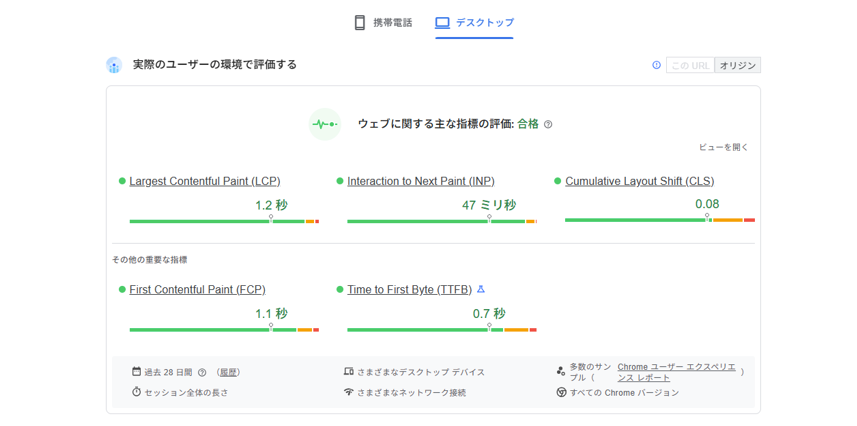
「インサイト」「診断」の内容というのは、上記のトップページから下にスクロールすると現れる項目になります。
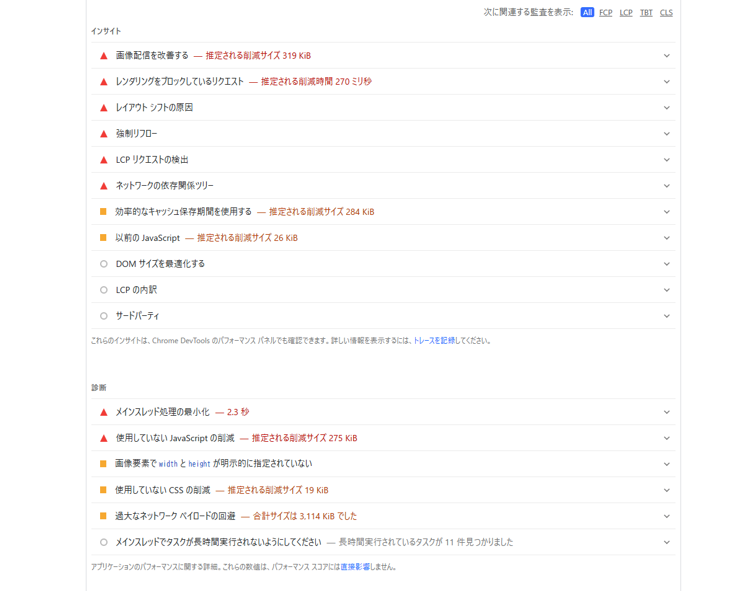
中でも「インサイト」では、
- 画像配信を改善する
- レンダリングをブロックしているリクエスト
- 効率的なキャッシュ保存期間を使用する
など、ページ表示を遅くしている要因が具体的に示されます。
また、「診断」では、
- 使用していないJavaScriptの削減
- 使用していないCSSの削減
- メインスレッド処理の最小化
- 過大なネットワークペイロードの回避
といった改善ポイントを確認できます。
スコアの数値だけを見るのではなく、これらの項目を確認しながらボトルネックを特定することが、効果的な高速化につながります。
このとき特に意識したいのが、Googleが検索体験の評価指標としている「Core Web Vitals(コアウェブバイタル)」です。
Core Web Vitalsは、次の3つの指標で構成されています。
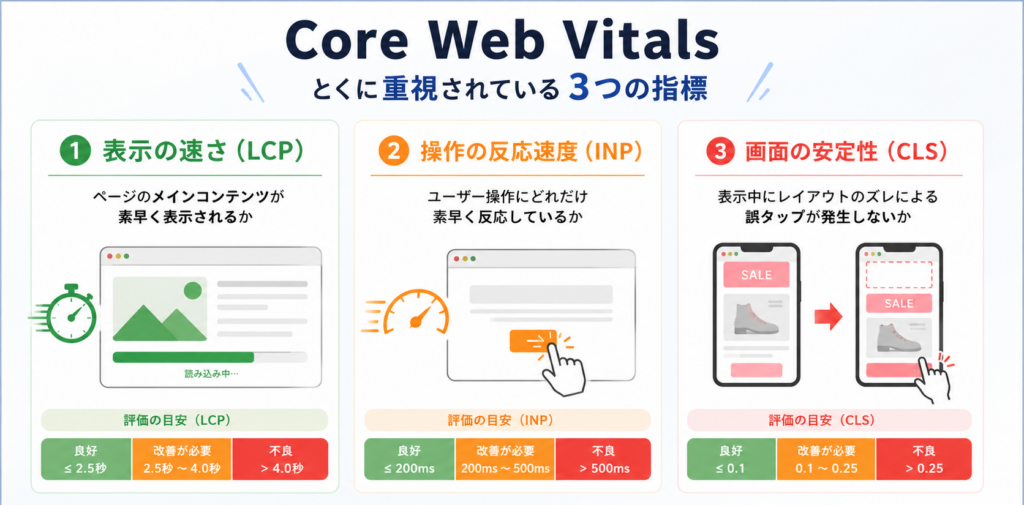
「ページがどれだけ速く・快適に表示されるか」を測るための評価指標です。
とくに以下の3つが重視されています。
- 表示の速さ(LCP):ページのメインコンテンツが素早く表示されるか
- 操作の反応速度(INP):ユーザー操作にどれだけ素早く反応しているか
- 画面の安定性(CLS):表示中にレイアウトのズレによる誤タップが発生しないか
このうちCLSは「速度」ではなく「表示の安定性」を示す指標で、画像や広告の領域をあらかじめ確保することなどで改善します。
高速化プラグインで直接的に改善する対象ではない点は、あらかじめ理解しておきましょう。
一方で、LCPとINPは、後述するプラグインで改善を狙える余地があります。
LCPが悪い場合は画像が原因のことが多い
LCPのスコアが低い場合、原因として多いのが「画像の重さ」です。
メインビジュアルや記事内の写真のファイルサイズが大きいと、表示完了までに時間がかかり、LCPが悪化します。
この場合は、後述する画像最適化系のプラグインで、画像の圧縮や次世代フォーマット(WebPなど)への変換を行うのが基本的な対処になります。
INPが悪い場合はJavaScriptが原因のことが多い
INP(操作への反応速度)が低い場合は、JavaScriptの読み込みや実行が重いケースが多く見られます。
テーマや多数のプラグイン、外部の広告・解析タグなどが、ページ表示時に大量のJavaScriptを実行していることが原因になりがちです。
この場合は、コード最適化系のプラグインで、JavaScriptの縮小・結合や、不要なスクリプトの遅延実行を検討することになります。
サーバー応答(TTFB)が遅い場合は実行環境が原因
PageSpeed Insightsでは、「サーバーの初期応答時間(TTFB:Time to First Byte)」に関する指摘が出ることもあります。
TTFBはCore Web Vitalsそのものではありませんが、LCPに影響する重要な要素です。
TTFBが遅い場合、原因はプラグインではなく、サイトが動いている「サーバー(実行環境)」側にあることが少なくありません。
この点は、プラグインだけでは解決しきれない領域として、記事後半であらためて取り上げます。
ここまでの「原因と対策」の対応関係をまとめると、以下のようになります。
| PageSpeed Insightsの指摘 | 主な原因 | 対応する種類 |
|---|---|---|
| LCPが遅い | 画像が重い | 画像最適化系プラグイン |
| INPが遅い | JavaScriptが多い・重い | コード最適化系プラグイン |
| 全体的に遅い・毎回生成が重い | 毎回ページを生成している | キャッシュ系プラグイン |
| サーバー応答(TTFB)が遅い | サーバー(実行環境) | プラグイン以外(環境の見直し) |
おすすめ記事:WordPressサイトのSEO効果を最大化する!「Core Web Vitals」完全攻略ガイド
WordPress高速化プラグインの3つの種類
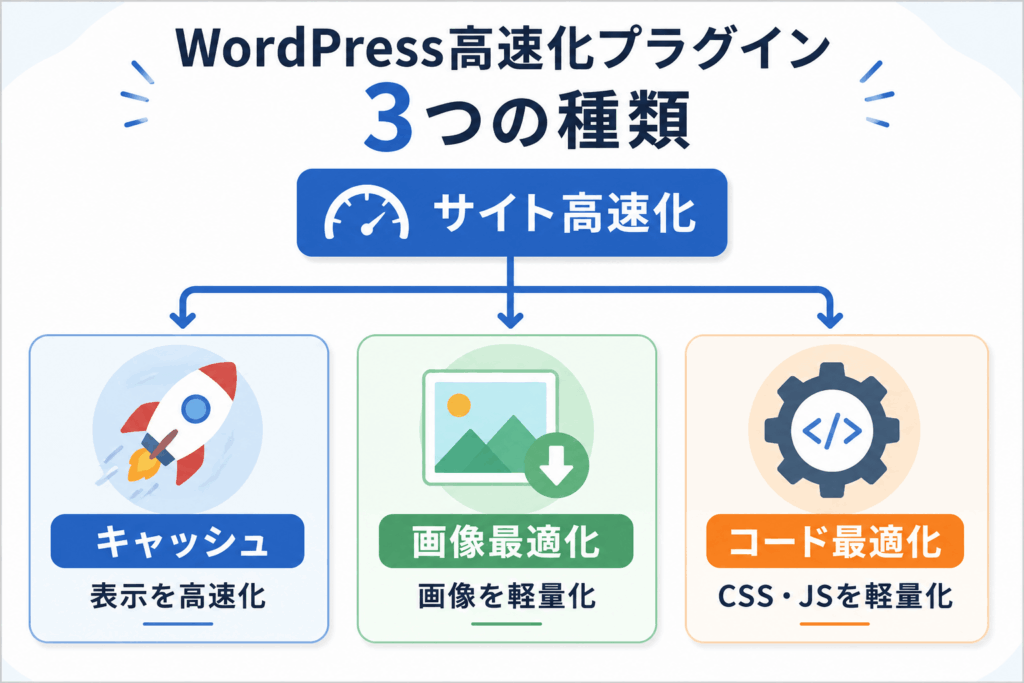
プラグインを選ぶ前に、高速化プラグインが大きく3つの種類に分かれることを押さえておきましょう。
種類ごとに「何を軽くするのか」が異なるため、ここを理解しておくと、自分のサイトに必要なものを選びやすくなります。
キャッシュ系(生成済みの表示結果を保存して再生成を省く)
WordPressは、訪問者がページを開くたびにPHPを実行し、データベースから情報を取り出してHTMLを生成しています。
キャッシュ系プラグインは、一度生成したHTMLを保存しておき、次回以降はその保存済みデータを返すことで、毎回の生成処理を省きます。
表示速度に幅広く効く、高速化の基本となる種類です。
画像最適化系(圧縮・WebP変換・遅延読み込みで画像を軽くする)
画像最適化系は、サイトにアップロードした画像のファイルサイズを小さくする種類です。
具体的には、画質を保ちつつ圧縮したり、WebPやAVIFといった軽量な画像フォーマットに変換したりします。
画像が多いサイトや、写真を多用するメディアでは、この種類の効果が大きく出やすい傾向があります。
コード最適化系(CSS・JavaScriptを縮小・結合・不要分を停止する)
コード最適化系は、CSSやJavaScriptといったソースコードを軽くする種類です。
- 余分な空白や改行を削除する「縮小(Minify)」
- 複数ファイルを1つにまとめる「結合」
- 不要なスクリプトの実行を遅らせる「遅延」
といったことを行います。
前章で解説した「INPが悪い=JavaScriptが原因」だった場合に検討する種類です。
ただし、コードに手を入れる性質上、設定によっては表示崩れが起きやすい点には注意が必要です。
GMOプライム・ストラテジーでは、WordPressやWebの実務情報をまとめた公式メルマガ「月刊KUSANAGI」を毎月配信しています。
WordPressや高速化に関する最新情報を定期的にキャッチしたい方は、ぜひこちらからご登録ください。
最新コラム、最新ニュース、おすすめセミナー等を毎月配信する公式メルマガ
「月刊KUSANAGI」の配信購読はこちら。
企業でWordPressを利用している方にも、制作されている方にもおすすめ!
WordPressやWebの情報がぎっしり詰まった情報を定期的にお届けします。
【キャッシュ系】WordPress高速化プラグインおすすめ4選

ここからは、種類別に具体的なプラグインを紹介します。
まずは高速化の土台となるキャッシュ系から、定番の4つを取り上げます。
サイト全体の表示速度を底上げしたいなら、まずこの「キャッシュ系」の中から1つ選ぶのが基本です。
WP Rocket(有料・オールインワン)
WP Rocketは、キャッシュを中心に幅広い高速化機能を1つにまとめた、有料のオールインワン型プラグインです。
技術的な知識がなくても、有効化するだけで主要な高速化設定が自動で適用される手軽さが特徴です。
ページキャッシュやブラウザキャッシュ、遅延読み込みなどを統合的に扱えます。
料金は、2026年6月時点の公式価格ページによると、
- 1サイト用の「Single」:年59ユーロ
- 3サイト用の「Plus」:年119ユーロ
- 複数サイト用の「Multi」:年299ユーロ
となっており、いずれも14日間の返金保証つきです。
無料版はなく、WordPress公式プラグインディレクトリにも登録されていないため、導入は公式サイトからの購入になります。
手間をかけずに総合的な改善を狙いたい場合の有力な選択肢です。
LiteSpeed Cache(対応サーバー向け・無料高機能)
LiteSpeed Cacheは、無料で利用できるオープンソースのキャッシュプラグインです。
キャッシュ機能だけでなく、画像最適化やCSS・JavaScriptの圧縮など、多彩な高速化機能を備えています。
ただし、本来の性能を最大限に引き出すには、LiteSpeed Web Server環境での利用が推奨されます。
なぜなら、一部の高度なキャッシュ機能や最適化機能は、LiteSpeed系サーバーや同社のCDNサービス「QUIC.cloud」と連携することで効果を発揮するからです。
一方、基本的なキャッシュ機能やフロントエンド最適化機能は、ApacheやNGINX環境でも利用できます。
国内では、エックスサーバーやmixhostなど、LiteSpeed技術を採用したレンタルサーバーも提供されています。
LiteSpeed系のサーバーを利用しているなら、無料で導入できる高性能な高速化プラグインとして有力な選択肢です。
WP Super Cache(シンプルで定番の無料キャッシュ)
WP Super Cacheは、WordPress.comの運営元であるAutomattic社が開発・提供する無料のキャッシュプラグインです。
動的なWordPressから静的なHTMLファイルを生成し、PHPの処理を省くことで表示を高速化します。
開発元が大手であること、そしてシンプルで定番という安心感があります。
WordPress.orgのプラグインページの統計では、アクティブインストール数は100万以上とされています。
まず無料で、シンプルなページキャッシュから試したい場合に向いています。
なお、ページキャッシュの有効化時に「.htaccess」が変更される仕組みのため、導入前のバックアップが推奨されます。
参考:WordPress.org|WP Super Cache
WP-Optimize(キャッシュ+画像圧縮+DB最適化の多機能)
WP-Optimizeは、キャッシュ・画像圧縮・コードの縮小・データベース最適化といった複数の機能を1つにまとめた多機能プラグインです。
バックアッププラグイン「UpdraftPlus」と同じ開発元が提供しており、無料版と有料版があります。
「4つのプラグインが1つに入っているようなもの」と紹介されることもあり、複数の対策を1つのプラグインで管理したい場合に便利です。
なお、データベースの最適化(リビジョン削除など)は元に戻せない処理を含むため、実行前のバックアップが推奨されます。
管理するプラグイン数をまとめたい方に最適です。
参考:
【画像最適化系】WordPress高速化プラグインおすすめ2選

画像が多いサイトや、PageSpeed InsightsでLCPや画像関連の指摘が出ている場合に効きやすいのが、画像最適化系です。
定番のものを2つ紹介します。
EWWW Image Optimizer(画像圧縮・WebP変換)
EWWW Image Optimizerは、アップロードした画像を自動で圧縮し、WebP形式への変換にも対応する無料プラグインです。
2012年から開発が続く成熟したプラグインで、アクティブインストール数は100万以上とされています。
無料の範囲でもサーバー内で画像処理ができる点が特徴とされます。
一方で、設定項目が多く初心者にはやや複雑に感じられることや、より高度な機能(クラウド圧縮など)には有料プランが必要になる点は、デメリットとして挙げられています。
参考:WordPress.org|EWWW Image Optimizer
ShortPixel(高圧縮率の画像最適化)
ShortPixelは、高い圧縮率と扱いやすさで評価されている画像最適化プラグインです。
WebPに加えて、より新しく軽量な「AVIF」形式の生成・配信に対応している点が特徴として挙げられています。
料金面では、無料プランとして月100枚程度の画像処理枠が用意されており、それを超える分は有料という体系です。
具体的な無料枠や価格は変更される可能性があるため、最新の条件は公式サイトでご確認ください。
画像の軽さを重視し、最新フォーマットも使いたい場合に向いています。
【コード最適化系】WordPress高速化プラグインおすすめ2選

CSSやJavaScriptの読み込みが重く、INPやJavaScript関連の指摘が出ている場合に検討するのがコード最適化系です。
ここでは、比較的扱いやすい2つを紹介します。
Autoptimize(CSS・JSの縮小・結合)
Autoptimizeは、HTML・CSS・JavaScriptの縮小(不要な空白や改行の削除)や結合を行う、定番の無料コード最適化プラグインです。
標準設定ではJavaScriptがレンダリングをブロックしないようにし、クリティカルCSSの追加などにも対応しています。
幅広く使われている一方、公式の説明でも「設定・テスト・再設定・再テストを経て、自分の環境で何が一番よく機能するか確かめること」が推奨されています。
テーマや他プラグインとの干渉で表示崩れが起きる可能性があるため、設定変更時はバックアップと表示確認をセットで行うのが安全です。
Flying Scripts(不要JSの遅延実行)
Flying Scriptsは、指定したJavaScriptを「ユーザーが操作するまで実行しない」ように遅延させる無料プラグインです。
スクロールやマウス操作などのアクションがあるまで実行を先送りし、それまでの間は表示の足を引っ張らないようにします。
広告や解析タグなど、初期表示に必須でないJavaScriptを遅延させることで、PageSpeed Insightsの「使用していないJavaScriptの削減」といった項目の改善が期待できます。
一方で、遅延対象を誤ると画面表示が崩れる可能性があるため、遅延させるスクリプトは必要なものに絞るのが基本です。
ちなみに、CSSやJavaScriptをページ単位で停止できる「Asset CleanUp」や「Perfmatters」といったプラグインもありますが、これらは依存関係を理解したうえで操作しないと表示崩れや機能不全を起こしやすく、上級者向けです。
初心者の方は、まず上記2つから検討することをおすすめします。
参考:WordPress.org|Flying Scripts
【状況別】あなたのサイトに合う高速化プラグインの選び方
種類と具体的なプラグインがわかったところで、「自分はどう選べばいいか」を状況別に整理します。
まず1つだけ入れて全体を底上げしたい場合
細かい設定に時間をかけられない、まず1つで総合的に改善したい、という場合は、オールインワン型が候補になります。
有料ならWP Rocketが手軽ですが、お使いのサーバーがLiteSpeed系であれば、無料のLiteSpeed Cacheも多機能なため有力な選択肢になります。
費用をかけず無料の範囲で固めたい場合
コストをかけたくない場合は、無料プラグインの組み合わせで対応します。
基本は「キャッシュ系を1つ」(WP Super Cacheなど)に、必要に応じて「画像最適化系を1つ」(EWWWやShortPixelの無料枠)を加える形が分かりやすい構成です。
複数の機能を1つにまとめたいならWP-Optimizeも選択肢になります。
すでにキャッシュ系プラグインを使っている場合
すでにキャッシュ系を導入済みなら、同じ役割のキャッシュ系をもう1つ追加するのは避けましょう(理由は次章で解説します)。
不足を補うなら、
- 画像が重いなら画像最適化系
- JavaScriptが重いならコード最適化系
というように、別の役割のプラグインを足す形が安全です。
「プラグインの入れすぎ」が逆効果になる仕組みと対策

高速化のためのプラグインでも、入れすぎるとかえってサイトが遅くなったり、不具合が出たりすることがあります。
「たくさん入れれば速くなる」わけではない、という点は押さえておきましょう。
理由は主に3つあります。
同じ役割のプラグインは競合して不具合や低速化を招く
最も多いのが、機能が重複するプラグインを同時に入れてしまうケースです。
たとえばキャッシュ系を2つ同時に有効化すると、互いの処理がぶつかり、キャッシュが正しく機能しなかったり、表示が崩れたりすることがあります。
対策はシンプルで、同じ役割のプラグインは1つに絞ることです。
キャッシュ系は1つ、というように役割ごとに1つを基本にしましょう。
また、Autoptimizeのようなコード最適化機能と、キャッシュ系プラグインに内蔵された同種の最適化機能を二重に有効化すると干渉することがあります。
そのため、どちらか一方に寄せるのが安全です。
プラグインの数だけ読み込み処理とデータベースへの負荷が増える
プラグインは、有効化されているだけで、ページ表示時に自身のコードを読み込み、設定をデータベースから読み出します。
つまり、プラグインの数が増えるほど、サイトにかかる処理の負荷も増えていきます。
高速化のために入れたプラグインが、積み重なって全体の足を引っ張る、という本末転倒も起こり得ます。
使っていないプラグインは削除し、本当に必要なものだけを残しましょう。
CDNや最適化済みサーバーでは高速化機能が二重になり逆効果になる
CDNを併用している場合や、サーバー側で高速化機能(キャッシュなど)がすでに提供されている環境では、プラグインの高速化機能と二重になり、不具合や逆効果を招くことがあります。
近年のレンタルサーバーには独自のキャッシュ機能を備えるものが多くあります。
こうした環境でキャッシュ系プラグインを使う場合は、サーバー側の機能とどちらを使うかを整理し、二重がけを避けることが重要です。
なお、どのプラグインを導入する場合でも、共通して守りたい2点があります。
1つは、導入・設定変更の前に必ずバックアップを取ること。
キャッシュやコード最適化、データベース最適化は、設定によって表示崩れやデータの不整合を起こす可能性があるためです。
もう1つは、導入後に必ずPageSpeed Insightsなどで再計測し、ビフォーアフターを確認することです。
「入れて終わり」にせず、実際に改善したかを数値で確かめましょう。
プラグイン以外で今すぐできるWordPress高速化
ここまでプラグインを中心に解説してきましたが、WordPressの高速化はプラグインだけで決まるわけではありません。
実際には、画像・テーマ・サーバー・CDNなど複数の要素が関わる総合的な取り組みです。
プラグインはあくまでそのうちの一部であり、「入れれば必ず速くなる」ことはない点は押さえておきましょう。
そこでまず、プラグインを増やす前に確認したいチェックリストを挙げておきます。
ここで当てはまる項目があれば、プラグインより先に手を打つほうが効果的なこともあります。
- 画像のサイズは適切か(必要以上に大きな解像度のままになっていないか)
- 使っていない・重複したプラグインが残っていないか
- テーマが多機能すぎて重くなっていないか
- 利用中のサーバーが古い、または低スペックのままになっていないか
- アクセスが多いサイトでCDNを検討できているか
これらのうち、プラグインに頼らず取り組めるものを以下で見ていきます。
使っていないプラグインを削除する
前章のとおり、有効なプラグインは多く入れるほど負荷がかかります。
長らく使っていないプラグインや、機能が重複しているプラグインは、思い切って削除しましょう。
停止だけでなく削除まで行うことで、セキュリティ面のリスクも減らせます。
アップロード前に画像を最適化する
画像はあらかじめ適切なサイズに縮小し、必要以上に大きな解像度のままアップロードしないようにします。
プラグインで圧縮する前に、元の画像を整えておくだけでも、サーバーの負荷や容量を抑えられるでしょう。
軽量なテーマに見直す
多機能で装飾の多いテーマは、その分だけCSSやJavaScriptを多く読み込み、表示を重くする場合があります。
サイトの目的に対して過剰に重いテーマを使っているなら、シンプルで軽量なテーマへの見直しも、根本的な改善につながります。
それでも速くならないときはサーバー環境を見直す
ここまでの対策を行っても改善しきれない場合、原因がプラグインの及ばない領域にあるかもしれません。
最後に、その「土台」の話をします。
画像やコードが原因ならプラグインで解決できることも多い
まず前提として、遅さの原因が画像やコードにあるなら、これまで紹介したプラグインで十分に改善できる可能性は高いです。
すべてのサイトがサーバーを見直す必要があるわけではありません。
プラグインで解決できる範囲は、まずプラグインで対応するのが合理的です。
それでもサーバー応答(TTFB)が高い場合は実行環境が原因
一方で、計測の章で触れた「サーバー応答(TTFB)が遅い」という状態が改善しない場合、原因はサイトが動いている実行環境(サーバー)側にあります。
プラグインが最適化できるのは主にWordPress(アプリケーション層)の範囲で、その土台であるPHPの実行効率、データベース、Webサーバーの設定そのものは、プラグインだけでは大きく変えられないためです。
なお、Webサーバー・PHP・データベースのどの層がボトルネックになりやすいかは、以前の記事で整理していますので、ぜひご一読ください。
関連記事:WordPress高速化はサーバのどこで決まる? Web・PHP・DB別に遅延ポイントを解説!
土台から高速化させる選択肢

土台ごと高速化する選択肢として、WordPressの実行に最適化されたサーバー環境を使う方法があります。
その一つが、弊社が開発・提供する超高速CMS実行環境「KUSANAGI(クサナギ)」です。
KUSANAGIは、OSからミドルウェア(PHP・データベース・Webサーバー)までをWordPress高速化に向けて統合的に最適化した環境です。
キャッシュ利用時で標準的なLAMP環境比の最大260倍、キャッシュなしの状態でも最適化設定により約2倍の高速性を実現しており、累計稼働実績10万台の実績があります。
実際に弊社GMOプライム・ストラテジーが行った比較検証でも、以下のような結果が出ております。
- 環境:
同一スペックのクラウドサーバー(4コアCPU・16GBメモリ)。同じWordPress・同じテーマを用意。 - 計測方法:
通常のLAMP環境とKUSANAGI環境で「サーバーがHTMLを返すまでの時間」を計測 - 結果:
LAMP環境が196ミリ秒、KUSANAGI環境は58ミリ秒、約3.4倍の差がつきました。
キャッシュは使わず、純粋にサーバー側の処理速度を比べた結果です。
また、同条件の負荷テスト(1秒あたりに処理できるリクエスト数)でも、約1.53倍の処理性能差が出ています。
注目したいのは、サーバーのスペックを上げたのではなく、環境そのものを最適化しただけでこの差が出ていることです。
スペック増強はコストが膨らみますが、環境の最適化は追加コストを抑えながら処理の上限を引き上げられる、いわば土台の底上げにあたります。
参考:CMS高速化で圧倒的に効いたのはサーバ変更!実測3.4倍差の比較データをもとに解説!
KUSANAGIには、用途に応じた複数のエディションがあります。
個人サイトや開発用途に向いた無償の「Free Edition」に加え、
- 安心・安定・動作保証が求められる企業・公共向け「Business Edition」
- セキュリティ運用の負荷を軽減したい企業様向け「Security Edition」
- 高負荷なメディア・ビジネスサイト向けで高速化技術WEXALを搭載「Premium Edition」
があります。
また、導入から運用までをGMOプライム・ストラテジーに任せられる、フルマネージド型保守サービス「KUSANAGIマネージドサービス」も提供しています。

「プラグインで改善しきれない、サーバー応答そのものを根本から速くしたい。」
このように悩んでいる方は、ぜひお気軽にお問い合わせください。
WordPress高速化プラグインに関するよくある質問
最後に、高速化プラグインについてよく寄せられる疑問にお答えします。
Q. 高速化プラグインは何個まで入れていいですか?
明確な上限はありませんが、「役割が重複しないこと」が大切です。
キャッシュ系・画像系・コード系で役割が異なれば併用できますが、同じ役割のものを複数入れると競合の原因になります。
なので、必要最低限に絞るのが安全です。
Q. WP RocketとLiteSpeed Cacheは併用できますか?
できますが、どちらもキャッシュ機能を持つため、基本的にはどちらか一方に絞ることをおすすめします。
キャッシュ系を二重に有効化すると、処理が競合して不具合や逆効果につながる可能性があります。
Q. 高速化プラグインを入れたらレイアウトが崩れました。原因は?
コード最適化系(CSSやJavaScriptの縮小・結合・遅延)の設定が原因のことが多いです。
該当機能を一度オフにして崩れが直るか確認し、対象を絞って再設定しましょう。
導入前にバックアップを取っておくと、安全に切り戻せます。
Q. キャッシュを削除(クリア)するとどうなりますか?
保存されていた生成済みのデータが消去され、次のアクセス時に最新の内容で再生成されます。
サイトの更新が表示に反映されないときは、キャッシュのクリアで解決することがあります。
表示が一時的に少し重くなる場合がありますが、再生成後は元に戻ります。
Q. プラグインを使わずにWordPressを高速化できますか?
可能です。
不要なプラグインの削除、アップロード前の画像最適化、軽量なテーマへの見直しなどは、プラグインなしで取り組めます。
さらに根本的には、サーバー(実行環境)の見直しも有効です。
Q. 無料の高速化プラグインだけでも効果はありますか?
あります。
WP Super CacheやLiteSpeed Cache(対応サーバーの場合)などの無料キャッシュ系に、EWWW Image OptimizerやShortPixelの無料枠を組み合わせれば、費用をかけずに一定の改善が見込めます。
ただし、無料・有料を問わず、効果はサイトやサーバー環境によって変わります。
導入後はPageSpeed Insightsで必ず効果を確認しましょう。
サーバー側で高速化される環境でもプラグインは必要ですか?
サーバー側でキャッシュなどの高速化が提供されている環境では、同種のプラグインを重ねると二重がけになり、逆効果になることがあります。
その場合は、サーバー側の機能を活かし、プラグインは重複しない範囲(画像最適化など)で補う考え方が基本になります。
まとめ
WordPressの高速化プラグインは、闇雲に入れるものではなく、「原因に合わせて選ぶ」ものです。
本記事で紹介した高速化の流れをまとめます。
- まずPageSpeed InsightsとCore Web Vitalsで現状を計測し、遅い原因(画像・コード・サーバー)を特定する
- 原因に対応する種類(キャッシュ・画像・コード)から、自分の状況に合うプラグインを選ぶ
- 同じ役割のものを重ねない。導入前はバックアップ、導入後は再計測を徹底する
- プラグイン以外(不要プラグイン削除・画像最適化・テーマ見直し)も並行して取り組む
- それでもサーバー応答が改善しないなら、実行環境そのものの見直しを検討する
まずは、お使いのサイトを一度計測してみることから始めましょう。
原因が見えれば、入れるべきプラグインは自然と絞られます。
そのうえで、プラグインでは届かない土台の部分に課題が残るようであれば、サーバー環境という選択肢も視野に入れてみてください。
なお、サーバー環境の高速化まで踏み込んで検討したい場合は、KUSANAGIの評価版(無償)で実際の速度を試せます。
自社サイトに最適な構成を相談したい方は、ぜひお気軽にGMOプライム・ストラテジーへお問い合わせください。
また、引き続きWordPressや高速化に関する情報をお届けする公式メルマガ「月刊KUSANAGI」も、あわせてご活用ください。
最新コラム、最新ニュース、おすすめセミナー等を毎月配信する公式メルマガ
「月刊KUSANAGI」の配信購読はこちら。
企業でWordPressを利用している方にも、制作されている方にもおすすめ!
WordPressやWebの情報がぎっしり詰まった情報を定期的にお届けします。