
こんにちは、マーケティング&セールス部の相馬理紗です!
この連載では、KUSANAGIとWordPressについて一緒に学んでいくことをテーマにお届けしています。
前回は、kusanagi init でKUSANAGIの初期設定をしていきました。
ご興味ある方は以下をご覧ください。
▼https://kusanagi.biz/column/what-is-kusanagi6/
今回は、WordPressのプロビジョニングを行っていきます。
WordPressサイトを使ってブログやWebサイトを作ってみたい!という方にとっても、最初の一歩になる内容です。
KUSANAGIやWordPressに興味のある方に、少しでも役立つ情報をお届けできればうれしいです。
WordPressを使える状態にするための準備 ”プロビジョニング”
さて、プロビジョニングをしていきますが、そもそもプロビジョニングとは何なのでしょう。プロビジョニングとはひとことで言うと「使える状態にするための準備」のことを言います。
この設定は、KUSANAGIでWordPressを使える状態にしていきましょう!という事ですね。
今回の設定も、以下ページを参考に設定していきます。
https://kusanagi.tokyo/document/kusanagi-quickstart/
TeraTarmで仮想マシンにつなぎ、rootユーザーに変更
仮想マシンに繋いだら、rootユーザーに変更をします。
sudo su -を入力してrootユーザーへ。

前回画像のコピーですが、末尾が「#」になっていればrootユーザーに変更できています。
入力するコマンドの 「 」(スペース)一つ足りないだけでコマンドが使えないので正確にやる必要があり、エンジニアの皆さんは本当にすごいな…といつも思っています。(非エンジニアの感想です笑)
プロビジョニングの実行コマンドオプションを埋める
ここからは、エンジニアばりにコマンドを入力していきます。 先にコマンドの完成系をお見せします。
kusanagi provision --wp --fqdn "ホスト名&ドメイン名" --email "SSLサーバ証明書発行用アドレス" --adminemail "WordPressの管理者ユーザーメールアドレス" --title "WordPress のタイトル" --adminuser "WordPressユーザー名 --adminpass "WordPressパスワード" "任意のプロファイル名"さて、順番に説明していきます。
--wpプロビジョニングするCMSを選んでいます。今回は「WordPress」を設定していくので上記のコマンドにしています。
こちらは必須コマンドとなりますので省略はできません。
--fqdn ”ホスト名”ホスト名(FQDN)を設定します。 こちらは、WebサイトのURLの一部になるものです。
例えば当社のサイトURLですと、「https://kusanagi.biz/」の「kusanagi.biz」がFQDNにあたります。
こちらに自分の好きな文字列を入れてURLにしちゃえばいい、というわけではありません。
サイトをインターネット上で見てもらえるようにするためには、お名前.comなどのドメイン登録サービスでドメインを取得する必要があります。
私は今回練習のために「www.risasoma.com」というFQDNを設定しましたが、こちらをブラウザで調べても該当サイトには行けません。WordPressサイトを作る際は、まずドメイン登録サービスでドメインを取得してから、プロビジョン時に設定してください。
私はここで、これって好きな文字列にしていいの!?契約なしなの!?と20分ほど格闘しました(笑)
皆様は、ドメインを登録したうえで試してみてくださいね!
--email ”メールアドレス”SSL証明書(Let’s Encrypt)の設定です。
–fqdnで指定したFQDNに対応するSSL証明書を発行を行います。SSL証明書の取得が不要な場合は、–noemailオプションを指定します。–email または –noemail のいずれかの指定は必須で、省略はできません。
SSLとは、インターネット上でデータを暗号化して送受信する仕組みです。 例えば当社のWebサイトのWebサイトはSSLになっています。WebサイトURLの最初が「https://」になっていればそのサイトは暗号化されています。
この設定をしていないと、悪意のある第三者にWebサイト上でのやりとりを盗まれる可能性があります。
設定しておくことをおすすめしますが、色々細かいルールがありますので設定される際は以下をご覧ください。
https://kusanagi.tokyo/document/kusanagi-quickstart/
--adminemail "WordPressの管理者ユーザーメールアドレス"これ以降のコマンドをすべて設定することで、WordPressのインストールまで完了します。
まず、WordPressのログインや登録に使うためのメールアドレスを指定します。
--title "WordPress のタイトル"こちらはWordPressのタイトルを指定します。私はそまりさのサイトという名前にしました。
ブラウザのタブに表示されています。
--adminuser ”ユーザー名”WordPressの管理者ユーザー名を設定します。こちらで指定したものが管理者ユーザ名になります。
例えば –adminuser risako などにすると、ユーザー名は「risako」になります。こちらはログインの際に必要になります。
--adminpass "パスワード"WordPressのパスワードを設定します。こちらで指定するとログインする際の管理者パスワードになります。
こちらを省略すると、パスワードは自動生成され、画面に表示されます。
省略したときは、その場で表示されたパスワードを必ず控えてくださいね。再度表示することはできません。
”任意のプロファイル名”このオプションに指定した名前のディレクトリが作成されます。必要なデータはこちらに格納されます。
オプション指定しコマンドの実行
そして、作成したコマンドを実行します。 以下のように、読み込みのようなものが始まります。
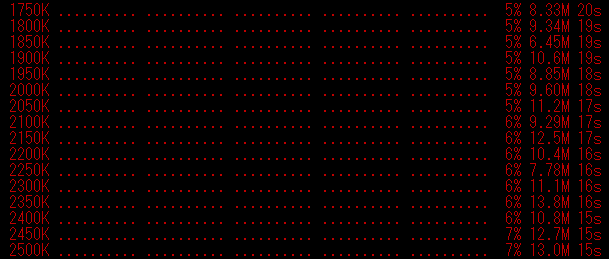
こちらの画面がでれば成功です!

先ほど指定したFQDNをブラウザに入力してみましょう。私は、「www.risasoma.com」です。
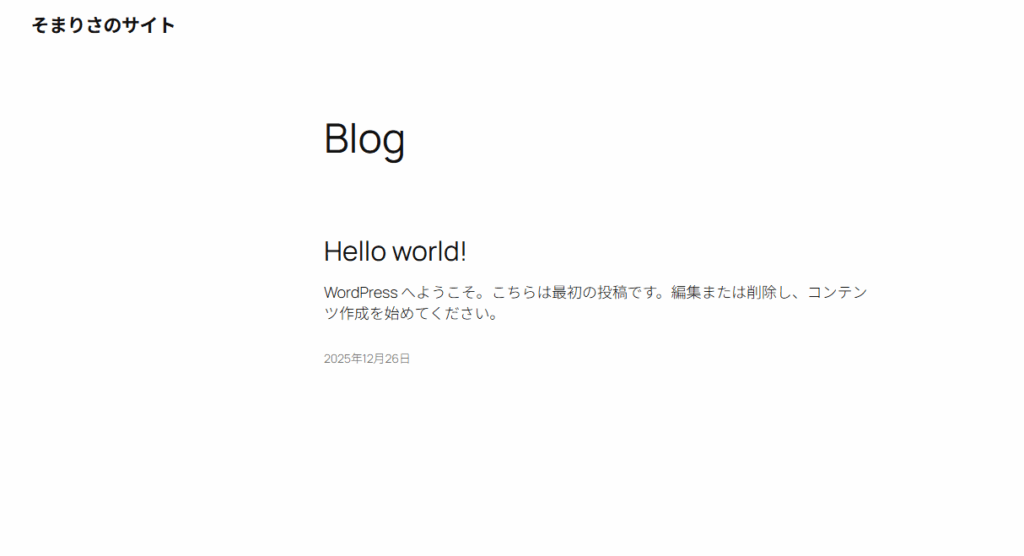
ようやく、KUSANAGI環境でWordPressサイトを立ち上げることができました! さて、ここからログインを開くため、URLの最後に「/wp-admin」を入力します。
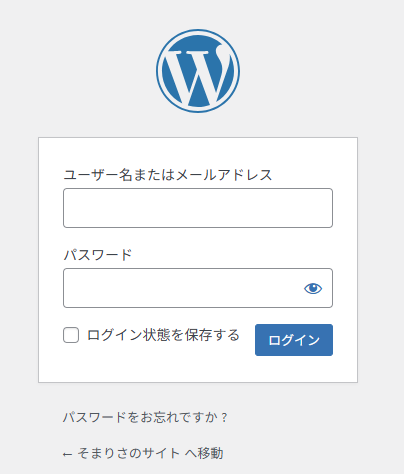
こちらに先ほど指定したメールアドレス(ユーザー名)とパスワードを入力すれば…
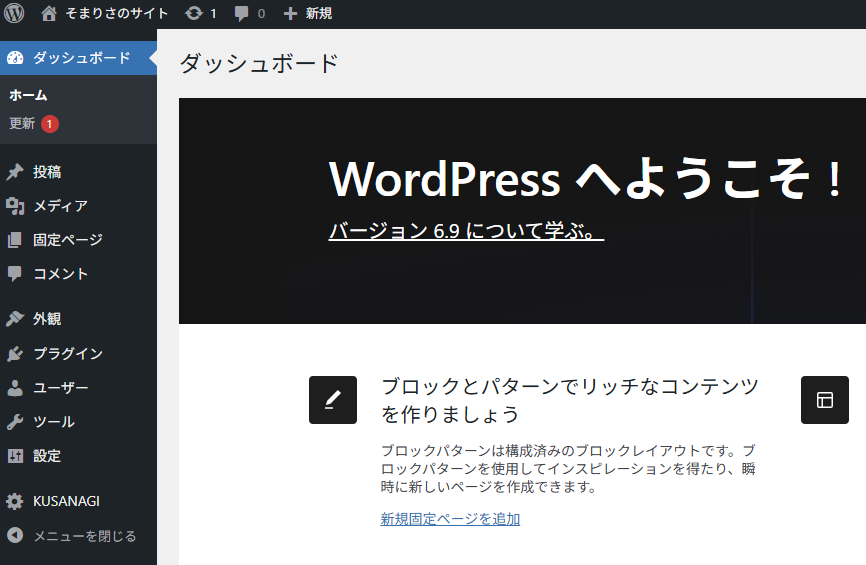
WordPressの管理画面が現れました…ここまで大変長い時間がかかりましたが、ようやくここまでたどり着きました。
できなかった、という方はどこで躓いたか是非教えてください! Xでのご連絡待ってます!
▼https://x.com/risako0917_
WordPressサイトを作ったら、まず最低限のセキュリティ対策を!
さて、ようやくサイトが立ち上がったのですがここで「満足したから終わり!」とならないようお気をつけください。
何の対策もしていないWordPressサイトは攻撃や改ざんされたりなど被害に合う可能性が高いです。
実際別企画で作ったWordPressサイトは、開設翌日に100件近い攻撃を受けていました(笑)
以下コラムではWordPress導入後に最低限やるべきセキュリティ対策をまとめています。
サイト作って満足してたら攻撃されていた!とならないよう、まずBasic認証(2重ロック)だけでもかけておいてください。
▼WordPressサイトを始めたらまずはこれ!最初にやっておくべき最低限のセキュリティ対策6選
https://kusanagi.biz/webdesigner/wordpress_security2025/
まとめ
7回目にして、KUSANAGIを使用したWordPressサイトを立ち上げることに成功しました!皆さんもできましたか?
無事立ち上げることができましたので、この企画は今回で最後となります。
WordPressを使っていくことに関しての記事は今後こちらで連載していきますのでぜひこちらもご覧ください。
▼https://kusanagi.biz/webdesigner/
ここが難しかったな、この後はどうすればいいの?などXでDMやコメントいただけたら嬉しいです!
▼https://x.com/risako0917_
KUSANAGIの構築手順について興味がある方は「はじめてのKUSANAGI」ページもぜひご覧ください。
▼https://kusanagi.tokyo/readme/
WordPressサイトの利用に興味はあるけど、「そこまで手間をかけるのは難しい……」
という方には、当社の「KUSANAGIマネージドサービス」のご利用もおすすめです。
WordPress運用管理に必要なすべてを、月額10万円〜フルサポート。
KUSANAGIの高速性やセキュリティを活かしたまま、手間なく安定した運用が可能です。
詳細は以下バナーよりご確認ください!
関連記事
▼(第一回)KUSANAGIって何?
https://kusanagi.biz/column/what-is-kusanagi/
▼(第二回)KUSANAGIを動かす。~準備編 AWSアカウントを作ってみる~
https://kusanagi.biz/column/what-is-kusanagi2/
▼(第三回)KUSANAGIを動かす。~準備編 AWSにサーバを作る: EC2でインスタンスタイプを選ぶ~
https://kusanagi.biz/column/what-is-kusanagi3/
▼(第四回)初めて動かすKUSANAGI。~AWS準備編~ インスタンスの起動(手順を画像付きで解説)
https://kusanagi.biz/column/what-is-kusanagi4/
▼(第五回)初めて動かすKUSANAGI。~TeraTerm(SSH接続)編~ ようやく見れた黒い画面(手順を画像付きで解説)
https://kusanagi.biz/column/what-is-kusanagi5/
▼(第六回)初めて動かすKUSANAGI。 ~KUSANAGI初期設定編~
https://kusanagi.biz/column/what-is-kusanagi6/
執筆者/相馬理紗(GMOプライム・ストラテジー株式会社)
WordPressのリーディングカンパニー「GMOプライム・ストラテジー株式会社」でマーケティングをしています。
趣味は、お酒、サイクリング、ウェイトトレーニングです。
最近、WordPressサイトを一から作るため勉強中です!
YouTube頑張ってるのでよかったら見てみてください!