
こんにちは、GMOプライム・ストラテジーのそまです。
「これからWordPressについて学んでいきたい」「WordPressを使えるようになって、Web制作や運用の知識を増やしたい」と考えているWebデザイナーの方と一緒に学んでいければと思っています。
今回は、WordPressサイトをアップデートしたり、プラグインを追加したりする前に確認しておきたい、バックアップについて整理していきます。
WordPressは、管理画面から記事を書いたり、テーマでデザインを変えたり、プラグインで機能を追加したりできる便利なCMSです。一方で、テーマの変更やプラグインの追加、WordPress本体の更新を行ったあとに、表示が崩れたり、フォームが動かなくなったり、管理画面にエラーが出たりすることもあります。
そのため、作業を始める前に「もし問題が起きたら、バックアップを使って元に戻せる状態か」を確認しておくことが大切です。
今回は、ConoHa WINGを利用している方向けに、自動バックアップで何ができるのか、どこを確認すればよいのかを見ていきましょう。

GMOプライム・ストラテジー 株式会社 マーケティング部 Marcom担当
相馬 理紗
WordPressやKUSANAGIを勉強しつつ初心者目線で気づきや学びを発信中。
X:risako0917_
まず、バックアップとは?
バックアップとは、今のサイトの状態を保存しておくことです。
たとえば、WordPress本体を更新したあとにサイトが正しく表示されなくなった場合や、プラグインを入れたら管理画面でエラーが出た場合に、以前の状態に戻すためのデータとして使います。
WordPress公式ドキュメントでも、更新作業を始める前にサイトをバックアップしておくことが案内されています。更新後に問題が起きた場合でも、バックアップがあれば復元できる可能性があるためです。
ここで注意したいのが、WordPressのバックアップは「データベース」だけではなく、「ファイル」も関係するという点です。
WordPressサイトは、主に以下のようなデータで構成されています。
・記事本文、固定ページ、コメント、各種設定などが入っているデータベース
・画像、テーマ、プラグイン、アップロードしたファイルなどのWebデータ
・サーバーでメールを利用している場合はメールデータ
つまり、記事の文章だけが残っていても、画像やテーマ、プラグインが戻せなければ、元の見た目や機能をそのまま再現できないことがあります。
「バックアップを取っているつもり」でも、実際には何が保存されているのか分からないままになっていることもあります。まずは、自分のサイトでどのデータがバックアップされているのかを確認してみましょう。
ConoHa WINGの自動バックアップでできること
ConoHa WINGには、自動バックアップ機能があります。
ConoHa WINGの公式ページでは、自動バックアップ機能は全てのプランに標準搭載されており、Webサイト、メール、データベースのバックアップデータを自動で取得できると案内されています。難しい事前設定は不要で、利用開始とともにバックアップデータを取得できる点も説明されています。
また、自動バックアップ機能では、Webサイト、メール、データベースのデータを1日1回バックアップし、過去14日分を復旧用データとして利用できます。
ここで覚えておきたいのは、ConoHa WINGの自動バックアップでは、以下の3つを確認することができます。
Web:WordPressの画像、テーマ、プラグインなどのファイルに関係します。
Mail:サーバー上で利用しているメールデータに関係します。
DB:WordPressの記事本文、固定ページ、コメント、設定などに関係します。
WordPressサイトを復旧するときは、WebデータだけでなくDBも関係することがあります。たとえば、画像やテーマだけ戻しても、記事本文や設定が戻らなければ、サイト全体を元の状態に戻せない場合があります。
そのため、作業前には「Webだけバックアップが取れてるから大丈夫」ではなく、DBも含めてバックアップの状態を見ることが大切です。
ConoHa WING 自動バックアップを確認する方法
ConoHa WINGで自動バックアップを確認する流れは、以下の通りです。
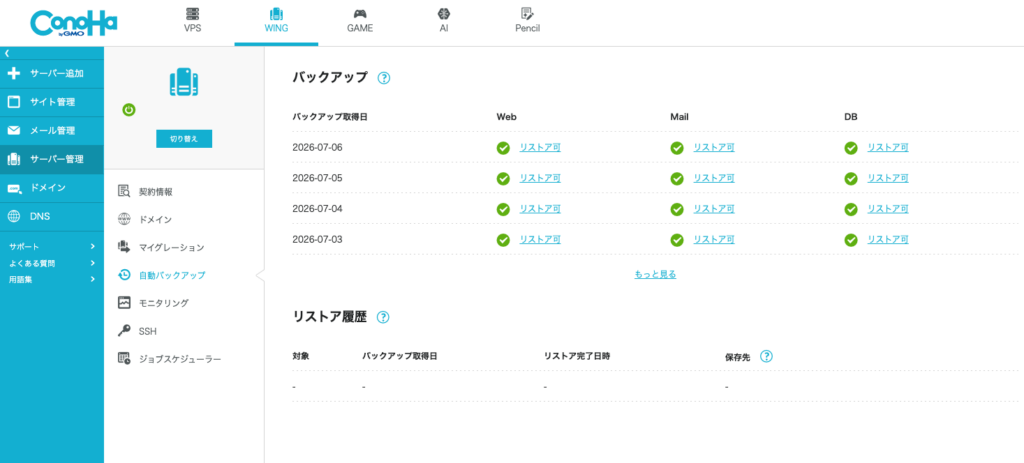
- ConoHaのコントロールパネルへログインする
- 上部メニューの「WING」をクリックする
- コントロールパネルメニューの「サーバー管理」をクリックする
- サーバー管理メニューの「自動バックアップ」をクリックする
- バックアップリストを確認する
画像を見ていただくと、「Web」「Mail」「DB」ごとに「リストア可」となっているものを確認できます。
複数のサーバーを契約している場合は、確認したいサーバーを間違えないように注意しましょう。クライアントサイトを複数管理している場合も、どのサーバー、どのドメインを確認しているのかを見ながら進めると安心です。
リストアとは?
バックアップの話でよく出てくる言葉に「リストア」があります。
リストアとは、バックアップされたファイルやデータを使って、元の状態に戻すことです。
ConoHa WINGのサポートページでは、「自動バックアップ」画面から復元したいバックアップ取得日のものを選び、確認画面で「復元」をクリックする流れが案内されています。
ただし、ここで注意したいのは、「リストアを押せば、必ずすぐに完全に元通りになる」と考えない方がよいことです。
ConoHa WINGのサポートページでは、リストアを実施すると、サーバー上に指定した日付のデータが設置され、その中から必要なデータを取得して復旧作業を行うことが可能と説明されています。
特にWebデータについては、リストア後にサーバー内へバックアップ当時のデータが保存され、そこからFTPやファイルマネージャーで必要なデータを実際のWeb領域へ移行する流れが案内されています。
初心者のうちは、この作業を自分だけで進めるのは難しいかもしれません。復元が必要になった場合は、サポートページを確認しながら進めるか、制作会社や詳しい方に相談するのがおすすめです。
リストア時に注意したいこと
ConoHa WINGのWebデータのリストアでは、作成されたリストアファイルは24時間経過すると削除されます。また、再度リストアをすると古いリストアファイルは削除されます。さらに、リストアを1週間に5回以上実施すると一定期間制限される場合があります。
そのため、リストアは「何度も気軽に試すもの」というよりも、必要なときに内容を確認してから実行する作業として考えた方がよさそうです。
実際に復元が必要になったときは、以下を確認してから進めましょう。
・どの日付の状態に戻したいのか
・Web、Mail、DBのどれを戻す必要があるのか
・現在の状態も控えているか
・復元後にどのページや機能を確認するか
・自分だけで作業してよい内容か
特にクライアントサイトの場合、復元によって記事やフォーム送信データ、更新内容に影響が出る可能性もあります。作業前に、いつの状態へ戻すのか、関係者に確認しておくことも大切です。
WordPressでの作業前に確認したいこと
WordPressの作業前には、バックアップの有無だけでなく、作業内容も整理しておくと安心です。
たとえば、以下のような作業をする前には、バックアップの有無を確認しておきたいところです。
・WordPress本体を更新する
・テーマを変更する
・プラグインを追加する
・プラグインを更新する
・PHPのバージョンを変更する
・フォームや会員機能など、重要な機能に関わる設定を変更する
作業前には、最低限以下を確認しておくとよさそうです。
・バックアップリストに「リストア可」と表示されているか
・作業前に近い日時のバックアップがあるか
・WebとDBの両方を確認したか
・変更するプラグイン名や設定内容をメモしたか
・作業後に確認するページを決めたか
全部を完璧に管理しようとすると大変ですが、「何を変更したか」「問題が起きたらどこまで戻せるか」を把握しておくだけでも、トラブル時の対応はしやすくなります。
バックアップがあるから絶対安心、ではない
バックアップはとても大切ですが、バックアップがあるから何をしても大丈夫、というわけではありません。
バックアップの保存状況、復元方法、復元に必要な作業は、サーバーやサイトの構成によって変わることがあります。また、復元の作業中に誤って別のデータを上書きしてしまう可能性もあります。
そのため、初心者のうちは、バックアップを「何かあったときの保険」として考えつつ、そもそも本番サイトでいきなり大きな変更をしないことも大切です。
できれば、テスト環境で確認してから本番サイトに反映するのが安心です。テスト環境がない場合でも、アクセスが少ない時間帯に作業する、作業前後で主要ページを確認する、問い合わせフォームの送信テストをするなど、できる範囲で確認していきましょう。
次に大切なのは、何を入れるかを判断すること
バックアップを確認できたら、次に大切なのは「何を入れるか」「何を更新するか」を判断することです。
WordPressでは、プラグインを使うことでお問い合わせフォーム、SEO設定、画像圧縮、セキュリティ対策など、さまざまな機能を追加できます。
一方で、便利そうだからといってプラグインを増やしすぎると、管理する対象も増えます。更新されていないプラグインが残っていたり、同じような機能のプラグインが重複していたりすると、後から管理が難しくなることもあります。
そのため、プラグインを入れる前にも、まずバックアップを確認し、そのうえで「本当に必要な機能か」「今のWordPress環境に合っているか」「更新されているか」を見ることが大切です。
作業前に、戻せる状態を確認しよう
今回は、ConoHa WINGの自動バックアップを中心に、WordPressサイトを触る前に確認したいことを整理しました。
ポイントをまとめると、以下の通りです。
・WordPressの作業前にはバックアップを確認する
・WordPressはWebデータとDBの両方が関係する
・ConoHa WINGではWeb、Mail、DBのバックアップを確認できる
・リストアは内容を確認してから実行する
・バックアップがあっても、作業前後の確認は必要
WebデザイナーとしてWordPressに関わる場合、デザインを作るだけでなく、公開後に安全に更新・運用できる状態を考えることも大切です。
10月以降に開催予定のWeb制作者向けサミットでも、制作したサイトをどのように運用し、保守していくかという視点を扱っていく予定です。
私もWordPressやKUSANAGIを学びながら、初心者目線で気づいたことを発信しています。今回の記事が、WordPressサイトを触る前に何を確認すればよいかを整理するきっかけになればうれしいです。
次回は、レンタルサーバー以外でWordPressを使う場合、バックアップはどうする?VPS利用者向けに解説を公開予定です。
ConoHa WINGのレンタルサーバーを使いたい、と思ったら
ConoHa WINGでWordPressサイトを立ち上げたいと思ったら!下記記事で手順付きで解説しています。
ぜひ、ご参考にしてみてくださいね。

お気軽にお問合せを!
Webデザイナー向けWebシステム/CMS入門ページでは、Webデザイナーさんへのお役立ちコンテンツをご紹介していきます。
・Webについての知識
・WordPressの構築や制作の基本知識
・WordPressを超高速化する「KUSANAGI」を利用するためのノウハウ
まだまだできたばかりのページではございますが、Webデザイナーさんと一緒に課題を解決していく、という気持ちでコンテンツ制作をしてまいります。
そこで、「これが知りたい!」「これが見たい!」などご希望あればコンテンツ依頼フォームよりご連絡ください!
フォームはちょっと…という方は私のX(https://x.com/risako0917_)へご連絡いただいても大丈夫です!
執筆者/相馬理紗(GMOプライム・ストラテジー株式会社)
WordPressのリーディングカンパニー「GMOプライム・ストラテジー株式会社」でマーケティングをしています。
趣味は、お酒、サイクリング、ウェイトトレーニングです。
最近、WordPressサイトを一から作るため勉強中です!
YouTube頑張ってるのでよかったら見てみてください!


