こんにちは、GMOプライム・ストラテジーのそまです。
「これからWordPressについて学んでいきたい」「WordPressを使えるようになって、Web制作や運用の知識を増やしたい」と考えているWebデザイナーの方と一緒に学んでいければと思っています。
今回は、WordPressのメジャーアップデート前にしておきたい準備について整理していきます。
WordPress 7.0は、2026年5月20日(海外時間)に正式リリースされました。新機能や管理画面の変化も気になるところですが、実際にサイトを運用している場合は、「メジャーアップデートする前の確認」がとても大事です。
WordPressのアップデートは、管理画面からボタンを押せば完了するように見えます。ですが、サイトによっては、テーマやプラグインとの組み合わせで表示が崩れたり、フォームが動かなくなったり、管理画面でエラーが出たりすることがあります。
今回は、専門的な作業に入る前に、初心者の方でもまず確認しておきたいポイントを見ていきましょう。

GMOプライム・ストラテジー 株式会社 マーケティング部 Marcom担当
相馬 理紗
WordPressやKUSANAGIを勉強しつつ初心者目線で気づきや学びを発信中。
X:risako0917_
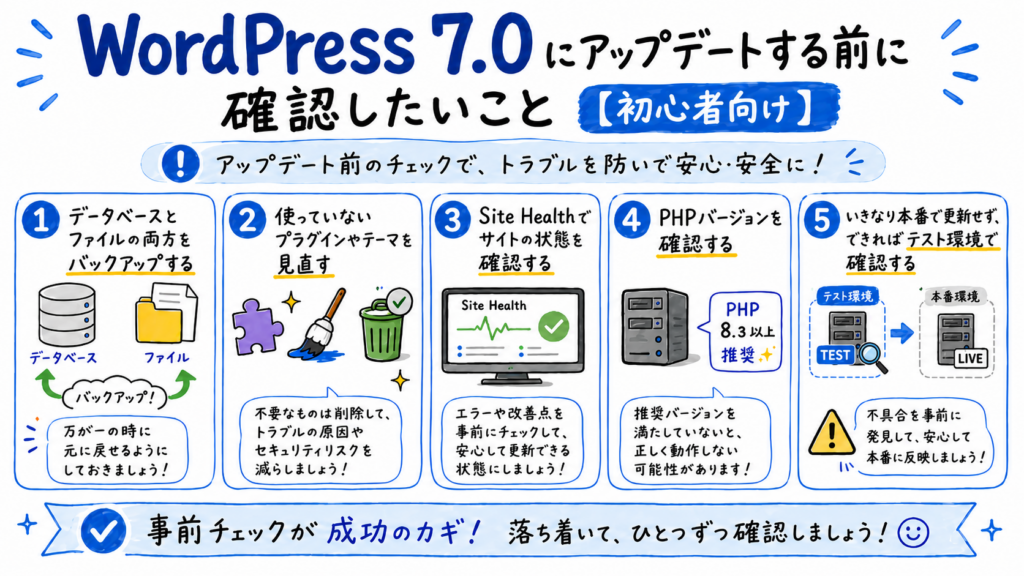
まず最初に確認したいのはバックアップ
メジャーアップデート前に、最初に確認したいのはバックアップです。
バックアップとは、今のWordPressサイトの状態を保存しておくことです。アップデート後に何か問題が起きた場合でも、バックアップがあれば元の状態に戻せる可能性があります。
ここで注意したいのが、WordPressのバックアップは「データベース」だけでなく、「ファイル」も必要という点です。
WordPress公式ドキュメントでは、アップグレード前にデータベースをバックアップし、WordPressディレクトリ内のすべてのファイルもバックアップするよう案内されています。さらに、作成したバックアップが存在し、使える状態か確認することも重要とされています。
詳細を見てみましょう。
データベース:記事本文、固定ページ、コメント、各種設定など
ファイル」画像、テーマ、プラグイン、アップロードしたデータ、設定ファイルなど
つまり、記事の文章だけ残っていても、画像やテーマ、プラグインがなければ、元の見た目や機能をそのまま戻せないことがあります。WordPress公式でも、ファイル側にはテーマ、プラグイン、画像、各種コードファイルなどが含まれると説明されています。
アップデート前には、最低限以下を確認しておきましょう。
- データベースのバックアップがあるか
- ファイルのバックアップがあるか
- バックアップの保存場所が分かるか
- 復元方法を確認できるか
「バックアップを取っているつもり」でも、実はデータベースだけだった、ということもあります。まずは自分のサイトで、何が保存されているのかを確認するところから始めるのがよさそうです。
プラグインとテーマを見直す
次に見ておきたいのが、プラグインとテーマです。


プラグインは、WordPressに機能を追加するものです。たとえば、お問い合わせフォーム、SEO設定、セキュリティ対策、画像圧縮など、さまざまな機能を追加できます。
テーマは、サイトの見た目やレイアウトを決めるものです。ブログのデザイン、文字の大きさ、余白、記事一覧の見え方などに関わります。
メジャーアップデートでは、WordPress本体が大きく変わることがあります。そのため、古いプラグインや、長い間更新されていないテーマが残っていると、アップデート後に不具合が起きる可能性があります。
ここでやっておきたいのは、まず「使っていないものを整理する」ことです。
- インストールしたまま使っていないプラグインがないか。
- 以前使っていたけれど、今は不要になったテーマが残っていないか。
- 長期間更新されていないプラグインを使い続けていないか。
このあたりを確認しておくと、アップデート後に問題が起きたときも、問題の原因を探しやすくなります。
特に初心者のうちは、便利そうだからとプラグインを増やしてしまいがちです。ですが、プラグインは増えれば増えるほど、管理する対象も増えます。まずは「今、本当に必要なものだけが入っているか」を見直してみましょう。
Site Healthを見て、サイトの状態を確認する
次に確認したいのが、WordPress管理画面にあるSite Healthです。
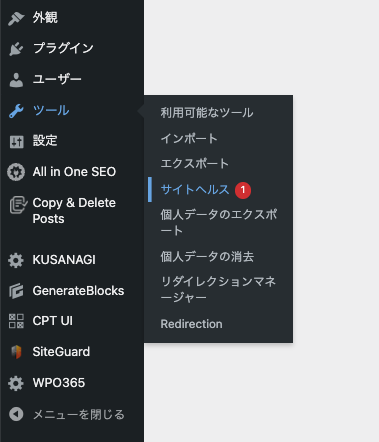
Site Healthは、WordPressサイトの状態を確認できる機能です。管理画面の「ツール」から確認できます。
WordPress公式ドキュメントでは、Site Healthの画面で、推奨される改善項目や、サイトの設定情報を確認できると説明されています。たとえば、WordPressのバージョン、プラグインやテーマの数、サーバーやデータベースの情報などを確認できます。
Site Healthでは、問題の内容が「重大な問題」や「おすすめの改善」として表示されます。
初心者のうちは、表示された項目をすべて自分だけで判断するのは難しいかもしれません。
ですが、メジャーアップデート前に一度見ておくことで、「今のサイトに何の改善点があるか」を確認できます。
たとえば、以下のような項目が表示されることがあります。
- PHPのバージョンが古い
- 更新待ちのプラグインがある
- HTTPSに関する確認項目がある
- サーバー設定に関する注意がある
すぐに改善できないものがあっても、まずは確認をしてみることが大切です。自分で判断できない項目がある場合は、Site Healthの内容を元にサーバー会社や制作会社の方に相談してみましょう。
PHPバージョンも確認しておく
WordPressを使ううえで、PHPという言葉もよく出てきます。
PHPは、WordPressを動かすために使われているプログラム言語です。普段の記事作成では意識しなくても使えますが、WordPress本体、テーマ、プラグインの動作に関わる大事な部分です。
WordPress 7.0では、PHP 7.2と7.3のサポートが外れ、新しい最低サポートバージョンはPHP 7.4.0になりました。また、WordPress側ではPHP 8.3を推奨バージョンとして案内しています。
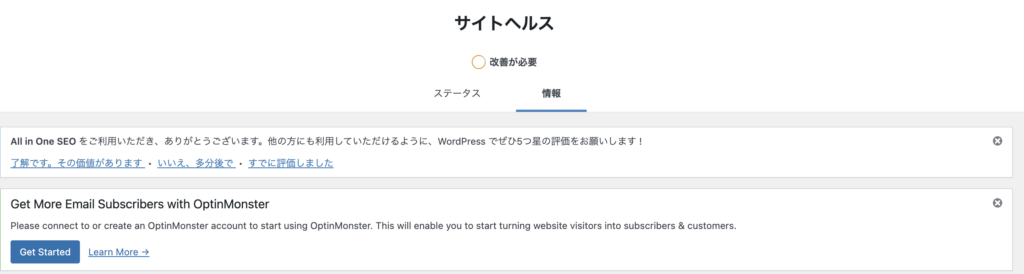
自分のサイトのPHPバージョンは、WordPress管理画面の「ツール」→「Site Health」→「情報」から確認できます。公式ドキュメントでも、Site Healthの情報画面でWordPressやサーバー構成などの情報を確認できると説明されています。
ただし、ここで注意したいのは、PHPだけを先に上げればよい、という話ではないことです。
古いテーマやプラグインを使っている場合、PHPのバージョンを上げたことで不具合が出ることもあります。PHPの更新が必要そうな場合は、まずバックアップを取り、プラグインやテーマの状態を確認し、可能であればテスト環境で確認してから進めるのが安全です。
わからない場合は、制作会社や詳しい人に相談してから対応するのがおすすめです。
本番サイトでいきなり試さない
メジャーアップデートで特に気をつけたいことは、本番サイトでいきなり試さない、ということです。
本番サイトとは、実際に読者やお客様が見ている公開中のサイトのことです。ここでいきなり大きなアップデートを行うと、もし不具合が起きた場合に、そのまま訪問者にも影響が出てしまいます。
WordPress 7.0のリリース前 ベータ版についても、公式ニュースでは、本番サイトや重要なサイトでは実行・テストせず、テストサーバーやテストサイトで評価することが推奨されていました。
正式版であっても、サイトの構成によって影響は変わります。できれば、ステージング環境と呼ばれるテスト用の環境で確認してから、本番サイトに反映する、という流れが安心です。
ステージング環境がない場合でも、最低限、以下は確認しておきたいところです。
- トップページが表示されるか
- 記事ページが表示されるか
- お問い合わせフォームが送信できるか
- 管理画面にログインできるか
- 記事の編集画面が開けるか
- 主要なプラグインが動いているか
「全部を完璧に確認しなければ」と考えると大変ですが、まずは読者や運用に関わる主要な部分から確認してみましょう。
新機能を見る前に、まず準備を整えよう
WordPressのメジャーアップデートでは、新機能の話題に目が行きやすいですよね。
WordPress 7.0でも、AI関連機能、管理画面の刷新、デザインや開発向けの機能などが紹介されています。
一方で、当初話題になっていたリアルタイムコラボレーション機能は、WordPress 7.0には含まれないことが公式に案内されました。理由として、サーバー負荷、メモリ効率、継続的に見つかった不具合などへの懸念が挙げられています。
このように、アップデート内容は途中で変わることがあります。だからこそ、初心者のうちは「どの新機能が入るのか」だけを追うよりも、「自分のサイトを安全に更新できる状態か」を先に見ることが大事です。
今回のポイントをまとめると、以下の5つです。
- データベースとファイルの両方をバックアップする
- 使っていないプラグインやテーマを見直す
- Site Healthでサイトの状態を確認する
- PHPバージョンを確認する
- いきなり本番で更新せず、できればテスト環境で確認する
WordPressのアップデートは、サイトを安全に使い続けるために必要な作業です。ただ、何も確認せずに進めるのではなく、事前に準備をしておくことで、トラブルに気づきやすくなります。
WebデザイナーとしてWordPressに関わる場合も、「デザインを作る」だけでなく、「更新しやすく、運用しやすい状態を考える」視点はとても役立ちます。
私もWordPressやKUSANAGIを学びながら、初心者目線で気づいたことを発信しています。今回の記事が、メジャーアップデート前に何を確認すればよいかを整理するきっかけになればうれしいです。
お気軽にお問合せを!
Webデザイナー向けWebシステム/CMS入門ページでは、Webデザイナーさんへのお役立ちコンテンツをご紹介していきます。
- Webについての知識(Webアプリケーション、サーバ知識など)
- WordPressの構築や制作の基本知識
- WordPressを超高速化する「KUSANAGI」を利用するためのノウハウ
まだまだできたばかりのページではございますが、Webデザイナーさんと一緒に課題を解決していく、という気持ちでコンテンツ制作をしてまいります。
そこで、「これが知りたい!」「これが見たい!」などご希望あればコンテンツ依頼フォームよりご連絡ください!
フォームはちょっと…という方は私のX(https://x.com/risako0917_)へご連絡いただいても大丈夫です!
執筆者/相馬理紗(GMOプライム・ストラテジー株式会社)
WordPressのリーディングカンパニー「GMOプライム・ストラテジー株式会社」でマーケティングをしています。
趣味は、お酒、サイクリング、ウェイトトレーニングです。
最近、WordPressサイトを一から作るため勉強中です!
YouTube頑張ってるのでよかったら見てみてください!


