
こんにちは、プライム・ストラテジー マーケティング部のそまです。
このシリーズは、 WordPressとKUSANAGIをWebデザイナーの方と一緒に学んで行くコンテンツ「WebデザイナーのためのWordPress×KUSANAGI入門 」です。
前回は、WordPressで最初にやっておくべき最低限のセキュリティ対策6選 でした。
ご興味あれば是非ご覧ください。 ⇒https://kusanagi.biz/webdesigner/wordpress_security2025/
Webデザイナーをしている方は、自分でHTMLやCSSを使ってWebページを立ち上げる方が多いかと思います。
私自身は、HTMLとCSSを少し学んだものの、複雑すぎて投げ出した過去持ちです(笑)
そんな私でも簡単にWebサイトを作れる「WordPress」。 自分でWebサイトを作れてしまう人だと、「簡単に作れるなんて個性がなくてつまらない!」と思ってしまうかもしれませんが、Webデザイナーの方こそ「WordPress」を使ってみていただきたいです!
今回は「そもそもWordPressって何?」「Webデザイナーにとって、なんでおすすめ?」をまとめていきたいと思います。
GMOプライム・ストラテジー 株式会社 マーケティング部 Marcom担当
相馬 理紗
WordPressやKUSANAGIを勉強しつつ初心者目線で気づきや学びを発信中。
X:risako0917_
WordPress って何?
WordPressは、Webサイトを作って更新していくためのしくみ CMS:コンテンツ・マネジメント・システム です。
CMSとは、Webサイトのコンテンツを構成する画像やデザイン、レイアウトの情報などを保存・管理するシステムのことです。
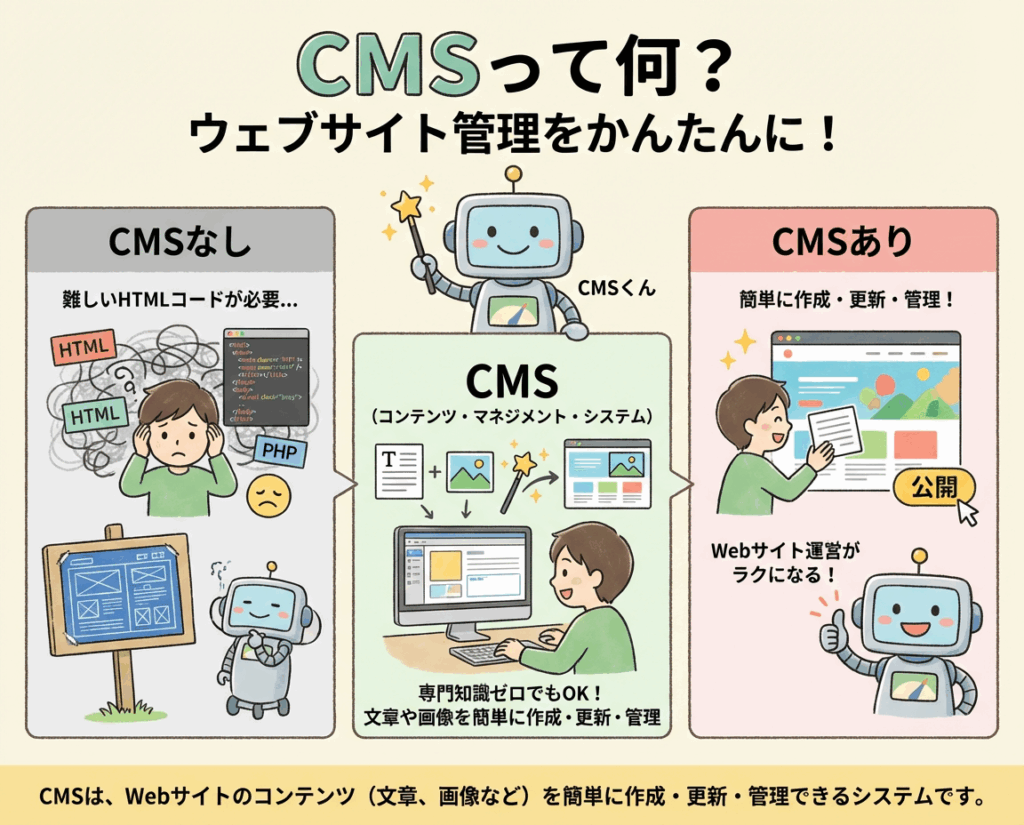
世界中のWebサイトの約4割以上がWordPressで作られていると言われるほど、メジャーな存在です。 HTMLを毎回手書きしなくても、ブログのように管理画面から記事を投稿したり、画像を差し替えたりできます。
「専門知識がなくてもWebページの更新・追加ができる」「多人数で運営できる」のが最大の強みです。
WordPress でサイトを作るのが簡単な理由
WordPressを使えば専門知識がなくてもサイトが作れる!と言われる理由は、ざっくり言うと「テーマ」、「ブロック」、「プラグイン」という3つの要素で作ることができるからです。
① テーマ:サイトの「見た目の骨格」
テーマは、サイト全体のデザインや構造(レイアウト、フォント、パーツの配置など)のベースです。
「サイトの雰囲気」を決める大枠がテーマ、と考えると分かりやすいです。
最近は、ブロックテーマ(後述)も増えていて、テンプレート編集の考え方がより柔軟になっています。
当社のWebページは「Snow Monkey」と言うテーマで作られています。
ほぼノーコードで作成していますが、ちゃんとWebページとしてデザインできてますよね。
Snow Monkeyについては⇛https://snow-monkey.2inc.org/
② ブロック:ページを組み立てる「パーツ」
WordPressのブロックエディター(Gutenberg)では、ページをブロック(パーツ)で作ります。
見出し、文章、画像、ボタン、カラム、ギャラリー…みたいに、要素ごとにパーツ化されていて、ドラッグ&ドロップ感覚で組めます。
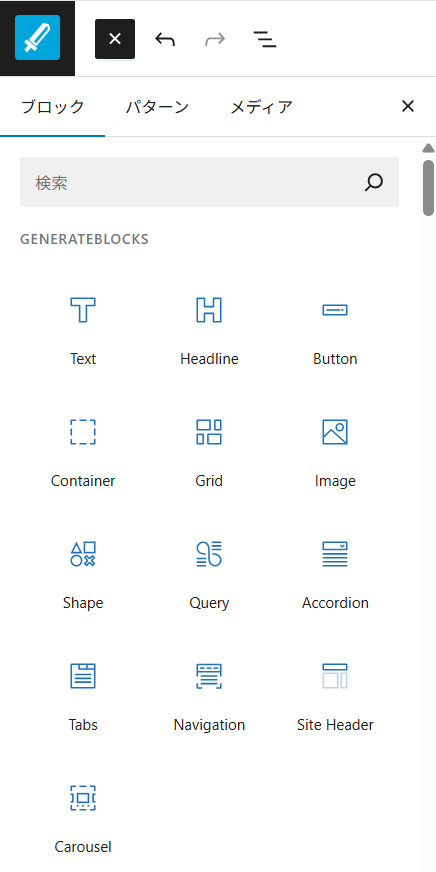
WordPressで記事を作成するとき、左のようなブロックの表示があります。
使いたいブロックをドラッグ(or クリック)することで、画像が挿入できたり文字が入れられたりすることができます。
私も初めてWordPressを使ったとき、ブロックの便利さに本当に驚きました!
③ プラグイン:機能を足す「拡張パーツ」
お問い合わせフォーム、SEO、キャッシュ、セキュリティなど、サイトに必要な機能を追加するのがプラグインです。
例えばSNSを運営していて、新規投稿をしたときにWordPressサイトに自動で表示されるようにしたい!と思ったら、プラグインを追加すれば簡単に実装することができます、すごく便利!
ただし便利な反面、入れすぎると管理が大変になったり、表示速度に影響が出ることもあります(ここは後半で触れます!)。
WordPress サイトをWebデザイナーが作り込む方法
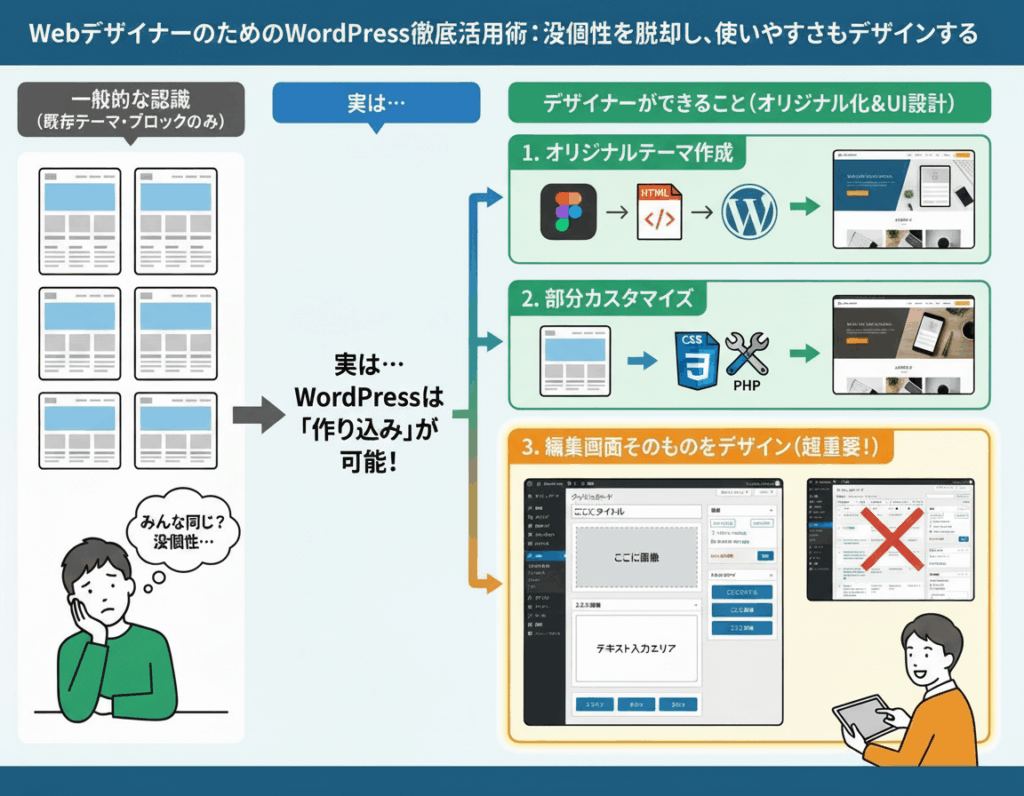
ここまで見ていくと、テーマ使って、ブロックも使ったらみんな同じようなサイトになるんじゃない?そんなの没個性でつまらない!と思うWebデザイナーのかたもいるのではないでしょうか?
WordPressに元々入っている既存のテーマや、既存ブロックだけで作っていくと似たサイトになっていく可能性はあるかと思います。
(当社のサイトは「Snow Monkeyで作ったサイトだなとすぐわかります」とご意見いただいたことがあります(笑))
でも、ご安心ください。WordPressは「簡単にも作れるし、作り込む」こともできます!
例:WordPressサイトをオリジナルデザインにする方法
- オリジナルテーマとして作る(Figma→HTML/CSS→WordPress化)
- 部分カスタマイズ(既存の優良テーマをベースにしつつ、CSSやPHPでカスタマイズする)
- 編集画面そのものをデザインする(運用担当が迷わない導線設計)
ここが大事で、WebデザイナーにとってのWordPressは「見た目」だけじゃなく、更新する人が迷わないUIを設計できる という意味でも相性が良いんです。
たとえば、クライアントが更新するときに「どこを触ればいいの?」「レイアウト崩れた!」
みたいな地獄、あるあるですよね…。
WordPressは、見た目だけじゃなく管理画面など裏側も設計することができるので、よりオリジナリティあふれるサイト設計をすることが可能です。
WebデザイナーこそWordPressを知ると得する理由
Webサイトは、公開して終わりではなく「公開してからがスタート」ですよね。
WordPressを扱えると、デザインだけでなく「運用」まで含めた提案ができるようになります。
- サイトの更新が簡単: 鮮度の高い情報を発信できるので、SEOや集客の結果が出やすい。
- 機能が豊富: お問い合わせフォーム、予約システム、EC機能など、後からの「あれやりたい!」に柔軟に応えられる。
「自分で更新したい」「将来は拡張したい」という案件は非常に多いため、WordPressが扱えるだけで、Webデザイナーとして案件獲得できる可能性はグっと上がります。
WordPress の弱点もある
WordPressサイトは、自由は高いですが弱点もあります。
自由度が高いぶん、便利なプラグインを詰め込みすぎたり、高画質な画像をたくさん載せたりすると、「表示速度が遅くなる」ことがよくあります。 また、便利なプラグインやテーマには、脆弱性が出ることがあり、そこを突いたサイバー攻撃も多々あります。 そのため、こまめなアップデートが必要となり対策が必要となります。
WordPressサイトの運用には、セキュリティ対策やこまめなアップデートといった「メンテナンス」も欠かせません。
そういったメンテナンスを楽にするツールとしてここで出てくるのが、KUSANAGIです。
KUSANAGIは、WordPressを速く・安定して動かすための実行環境(サーバー側の土台)です。
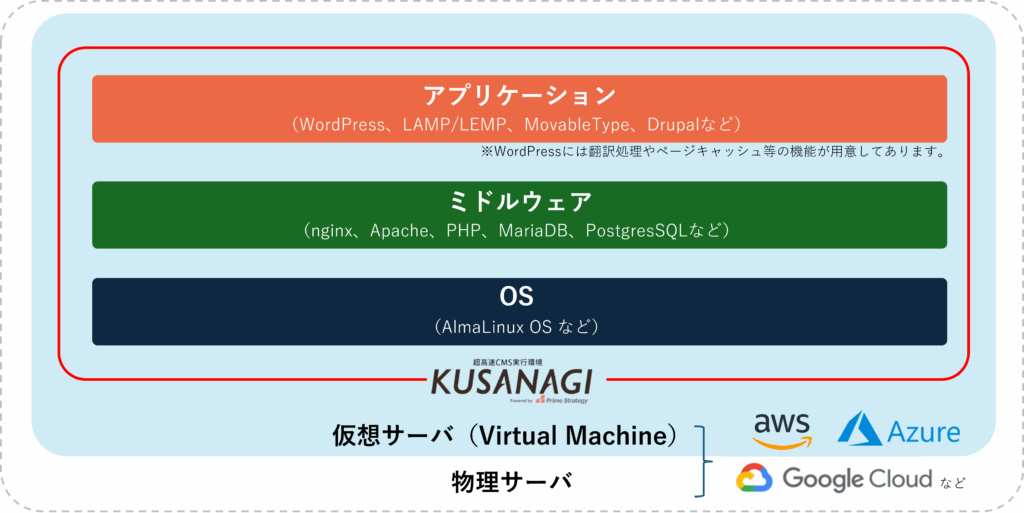
「デザインにこだわりたい(画像もたくさん使いたい)」「複雑な機能も入れたい」というデザイナーのこだわりと、ユーザーの「サクサク見たい」という願いを両立させてくれる存在です。
WordPressサイトでデザインにこだわりつつ、表示速度や安全性の不安はKUSANAGIで解決する。 このいいとこ取りのスタイルを、これから一緒に学んで行きましょう!
まとめ
さて、WordPressの魅力、感じていただけましたでしょうか?
WordPressは「簡単に作れるCMS」なだけじゃなく、テーマ×ブロックで、ちゃんと“作り込み”も可能です。
「みんな同じデザインになるのでは?」と思われがちですが、設計次第で自分の色を出しつつ、更新しやすいサイトが作れます。
そして、運用が回ってコンテンツが増えるほど、表示速度やセキュリティなど“土台”の重要性も上がります。WordPressを運用していくなら、次は安定して速く動かす環境にも目を向けていきましょう。
お気軽にお問合せを!
Webデザイナー向けWebシステム/CMS入門ページでは、Webデザイナーさんへのお役立ちコンテンツをご紹介していきます。
- Webについての知識(Webアプリケーション、サーバ知識など)
- WordPressの構築や制作の基本知識
- WordPressを超高速化する「KUSANAGI」を利用するためのノウハウ
まだまだできたばかりのページではございますが、Webデザイナーさんと一緒に課題を解決していく、という気持ちでコンテンツ制作をしてまいります。
そこで、「これが知りたい!」「これが見たい!」などご希望あればコンテンツ依頼フォームよりご連絡ください!
フォームはちょっと…という方は私のX(https://x.com/risako0917_)へご連絡いただいても大丈夫です!
執筆者/相馬理紗(GMOプライム・ストラテジー株式会社)
WordPressのリーディングカンパニー「GMOプライム・ストラテジー株式会社」でマーケティングをしています。
趣味は、お酒、サイクリング、ウェイトトレーニングです。
最近、WordPressサイトを一から作るため勉強中です!
YouTube頑張ってるのでよかったら見てみてください!
