
こんにちは、AI事業部の森山です。
Webサイトを見ようとリンクをクリックしたのに、表示されるまで時間がかかり、「もういいや」と戻るボタンを押した。そんな経験は誰にでもあると思います。
表示速度が遅いと、SEOに悪影響があり検索上位に表示されにくくなるだけでなく、ユーザーの離脱率が高まるなど、Webサイトにとって多くのデメリットがあります。
でも、Webページの表示速度を速くするためには、一体どんなことができるのでしょうか。
なぜWebサイトの表示の高速化が重要なのか
現在のWebサイトは、画像・アニメーション・スクリプトなどが増え、見た目がリッチになる一方で、ネットワークやブラウザのレンダリング負荷が大きくなっています。
UIを充実させようとして機能や演出を追加しすぎると、操作が複雑になったり読み込み処理が増えたりして、かえってユーザー体験(UX)を損ねてしまうという、まさに「シーソーゲーム」のような状態です。
Googleも「Core Web Vitals(コア・ウェブ・バイタル)」という指標で、Webページの表示速度や安定性を評価し、SEOに影響させるようになりました。これは、LCP(読み込み性能)、INP(応答性)、CLS(視覚的安定性)の3つの重要な指標の総称です。
スマートフォンでの閲覧が当たり前になった今、ページが表示されるまでのわずかな遅れがユーザーの離脱に直結するので、「表示速度が遅い=読まれない・評価されない」という状況が、以前にも増してはっきりしてきています。
最適化した方が良いサイト
私は以前Webディレクターをしていましたが、下記の項目に一つでも当てはまる場合は、最適化を一度試してみる事をオススメします。
【導入するべき人】
- 画像が多いWebサイトやブログを運営している
- PageSpeed Insightsのスコアがなかなか上がらない
- WordPress初心者で、高速化の複雑な設定の仕方がわからない
- 写真はスマホで撮ったものをそのままアップしている
サイトの表示速度を速くするために、個人でできること
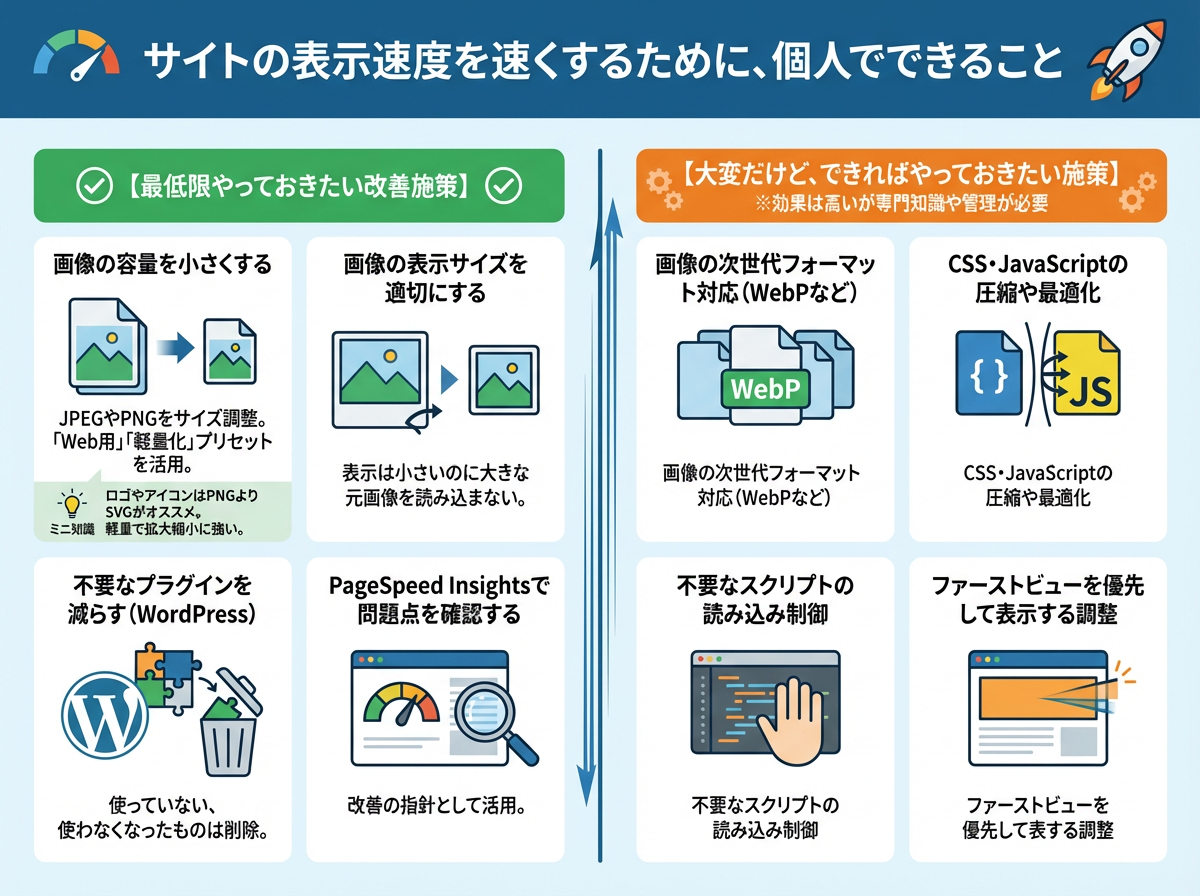
「Web 表示速度 改善」「サイト 高速化」などで検索すると、多くの記事が見つかりますが代表的な施策は以下です。
【最低限やっておきたい改善施策】
- 画像の容量を小さくする: JPEGやPNGをそのまま使わず、サイズを調整することが基本です。最近のデザインツールでは、書き出し時に「Web用」や「軽量化」などのプリセットがあり、簡単に最適化できます。
- ミニ知識: ロゴやアイコンなどのシンプルな画像は、PNGよりもSVGを使うと、軽量かつ拡大縮小にも強いためオススメです。
- 画像の表示サイズを適切にする: 表示は小さいのに、大きな元画像を読み込んでいる場合は適切なサイズにしましょう。
- 不要なプラグインを減らす(WordPress): プラグインが増えるほど、読み込み処理が増えるので使っていないもの、使わなくなったものは消しましょう。
- PageSpeed Insightsで問題点を確認する: 改善の指針として活用できます。
【大変だけど、できればやっておきたい施策】
- 画像の次世代フォーマット対応(WebPなど)
- CSS・JavaScriptの圧縮や最適化
- 不要なスクリプトの読み込み制御
- ファーストビューを優先して表示する調整
これらは効果が高い一方で、設定が難しかったり専門知識が必要だったり、継続的な管理が必要になってきます。
【個人でできることの限界】
ここまで紹介した対策は多くの制作者が取り組んでいますが、「みんな同じ対策をしているのに点数が伸びない」「コンテンツを増やすたびにまた遅くなる」という悩みに直結します。さらにすべてを手作業で最適化し続けるのは、個人や少人数のチームにとって大きな負担にもなります。
サーバー側の「おまかせ高速化」という選択肢
そこで注目されているのが、サーバー側で表示速度を自動的に最適化するサービスです。画像やファイルを自動で最適化し、表示順を調整することで、ユーザーは細かい作業を意識せずに最適化できます。
そのひとつである「WEXAL(ウェクサル)」は、大きく分けて2つの役割を担っています。
① リソースの軽量化
CSSやJavaScriptを圧縮し、画像を自動で最適な形式に変換する仕組みです。特に画像はファイルサイズが大きいため、スピードに大きく影響します。WEXALは複数の形式に変換したうえで、最も軽く表示できるものを自動選択します。管理者はいつも通りファイルをアップロードするだけで、裏側で最適化が行われます。
② レンダリングの最適化
ユーザーはページを開いた際、まず最初に見える範囲(ファーストビュー)でサイトを判断します。WEXALはAIを使って「そのページのファーストビューを最速で表示する戦略」をページごとに判断し、調整します。これにより表示待ちのストレスが減り、離脱率の低下や回遊率の向上、さらにGoogleが重視する「Core Web Vitals」の改善にも効果があります
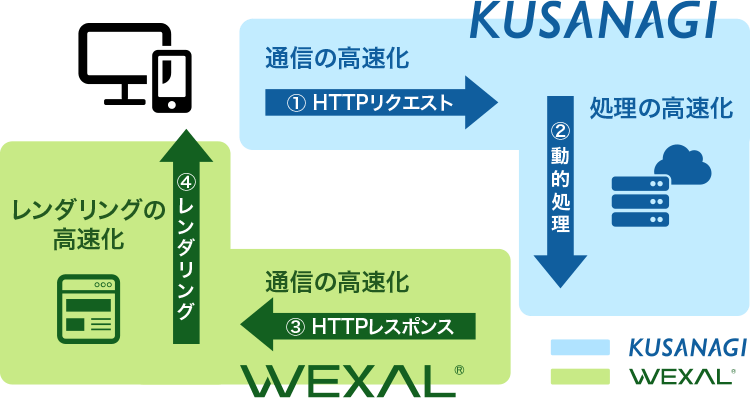
WEXALの仕組みを「本屋」に例えてみる
WEXALは専門知識がなくても導入しやすいよう、ConoHa WING や お名前.com レンタルサーバーでも提供されています。その仕組みを前回と同じように「本屋」に例えてみましょう。
- Webサーバー: 店頭で本を渡す店員
- アプリケーションサーバー: 裏で在庫を探して準備するスタッフ
- データベース: 倉庫の本棚
- お客さん(ユーザー): 来店客
通常はお客さんが来てから本を準備しますが、WEXALは開店前の準備を徹底的に自動化します。
【WEXALがやっていること】
- 中身はそのままで「軽量化」: 重くて分厚いハードカバーの本を、持ち運びやすい「軽い文庫本」に作り替えておきます。もちろん内容は同じままです。
- 「1ページ目」を最速で渡す: 全部の本が届くのを待たせるのではなく、まずは「読み始めの1ページ目(ファーストビュー)」をパッと開いて手渡します。お客さんがそこを読んでいる間に残りのページを揃えるので、待ち時間を感じさせません。
【共用サーバーでの工夫】
共用サーバーは、一つの大きなデパートの中に数千もの本屋(サイト)が入っている状態です。建物全体のルールを変えてしまうと、全店舗に同じルールが適用されてしまいますが、「ある店には合うが、別の店には今は不要」というケースも中にはあります。
そこでWEXALは、デパートの中に「特別な作業スペース」を用意し、そのスペースを使うかどうかを店舗ごと(ドメインごと)に瞬時に切り替えられる仕組みを採用しました。これにより、
- ある本屋だけWEXALをONにできる
- 合わなければすぐOFFに戻せる
- 他の本屋には影響しない
という柔軟な運用が可能になりました。
【初心者でも安心して使える理由】
さまざまな構成のサイトでも安定して動作し、切り替えも一瞬です。管理画面でボタンをポチッと押せば使い始められるシンプルな作りなので、専門知識がなくても「ボタンひとつでスコアが上がる体験」ができると思います。細かい調整は不要で、高速化したいと思ったときにすぐ試すことができます。
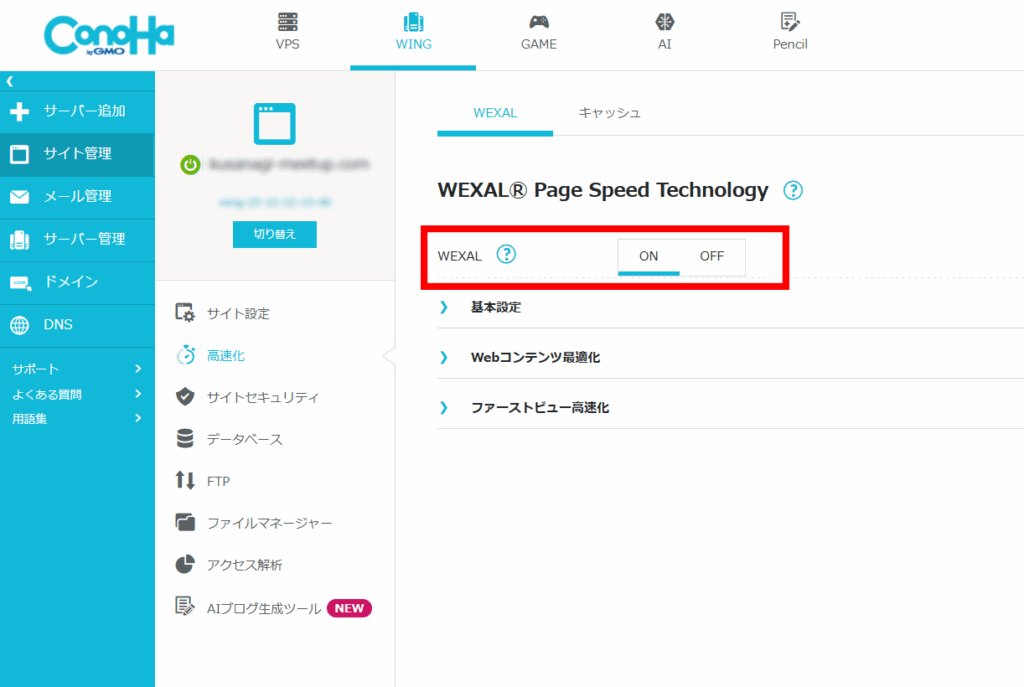
ConoHa WINGでWEXALをONにする
ConoHa WINGの管理画面に入り、サイドバー:サイト管理⇛高速化⇛WEXAL ONで設定可能ですのでぜひお試しください。
まとめ
表示速度の改善は、これまで「知識と手間が必要な作業」でした。しかしWEXALのような仕組みを使えば、高速化の多くをサーバーに任せ、制作者はデザインやコンテンツ制作に集中できるようになります。
「ボタンひとつでサイトが速くなる」。これからのWeb運営を考えるうえで、ぜひ知っておきたい選択肢のひとつです。
▼WEXALについてはこちらもご覧ください。
https://www.wexal.jp/
今回の記事は下記のインタビュー記事を元に書いています。WEXALが「ConoHa WING」と「お名前.com レンタルサーバー」で提供開始された際の詳細な内容となっていますのでぜひ併せてご覧ください。
https://ascii.jp/elem/000/004/100/4100331/
執筆者/森山砂葵(GMOプライム・ストラテジー株式会社)
「プライム・ストラテジー株式会社」AIビジネス部所属
医療事務、Webディレクターを経て、現在はPythonを勉強中。趣味は画像生成や旅行を兼ねた聖地巡礼です。