WordPressの管理画面は、サイト運営の中心である一方、不正ログインや権限の悪用、設定ミスなどの影響を受けやすい場所でもあります。ログインURLの変更や二段階認証だけでなく、ユーザー権限の見直し、アクセス制御、日々の運用まで含めて考えることで、はじめて管理画面の安全性は高まります。
このコラムでは、WordPress管理画面のセキュリティ対策を体系的に整理し、優先して取り組みたい設定や見直しポイントをわかりやすく解説します。本記事をお読みいただくことで、WordPress管理画面を安全に守るための考え方と具体策について理解できるようになりますので、ぜひ最後までお読みください。
【この記事の著者】

GMOプライム・ストラテジー株式会社 AIマーケティング推進課 課長
穂苅 智哉
主な著書:WordPressの教科書5.x対応版、WordPressの教科書6.x対応版, Webガバナンスガイドライン
WordPressの脆弱性情報を毎週配信する、
「Security Advisory for WordPress」の配信登録はこちらから!
WordPressは管理画面のセキュリティが特に重要な理由
WordPressの管理画面は、記事を更新したり、ユーザーを追加したり、プラグインを入れたりと、サイト運営の中枢を担う場所です。便利な反面、ここを突破されると被害が一気に広がりやすいため、公開ページ以上に慎重に守る必要があります。
WordPressの管理画面が突破されると何が起こるのか
もし管理画面に不正ログインされると、最初に起こりやすいのはサイトの改ざんです。
トップページや投稿ページに不正な広告や外部リンクを埋め込まれたり、知らないうちに悪質なコードを仕込まれたりすることがあります。さらに、管理者権限(WordPressのユーザーで一番上の権限)を奪われれば、正規の管理者を締め出されたり、ユーザー情報や投稿内容にまで手を加えられたりするおそれもあります。企業サイトであれば、見た目の被害だけでなく、信用低下や問い合わせ減少にもつながりかねません。
WordPressの管理画面が攻撃対象になりやすい背景
WordPressの管理画面が狙われやすいのは、単に有名なCMSだから、というだけではありません。
初期状態ではログインページのURLが /wp-login.php や /wp-admin となっており、攻撃する側から見れば入口を探しやすい状態になっています。そこに対して、ボットが大量のIDやパスワードを自動で試す、いわゆるブルートフォース攻撃が仕掛けられます。サイトの規模に関係なく、WordPressである時点で機械的に狙われることも珍しくないため、「うちは小さいサイトだから大丈夫」とは言い切れません
WordPress管理画面の防御を考えるときは、ログイン設定だけでなく、サーバーやネットワークを含めた全体像で捉えることが大切です。
まずは、WordPressセキュリティ完全ガイド|攻撃手法・対策・運用まで体系的に解説 を押さえておくと、管理画面対策の位置づけが、よりわかりやすくなります。
まず優先したいWordPress管理画面のセキュリティ対策
WordPress管理画面のセキュリティ対策というと、あれもこれも必要に見えて、どこから手を付けるべきか迷いやすいものです。ですが、最初から完璧を目指す必要はありません。
まずは「入口を見つけられにくくする」「何度も試されないようにする」「万が一パスワードが漏れても入りにくくする」という3つの考え方で、優先順位をつけて整えていくのがおすすめです。
そこに加えて、ユーザー名やパスワードの管理まで見直すと、管理画面まわりの守りはかなり安定してきます。
対策1:ログインURLを変更する
WordPressは初期状態だと、ログインページの場所が /wp-login.php や /wp-admin でほぼ知られているため、攻撃ボットから真っ先に狙われやすい傾向があります。そこで有効なのが、ログインURLを変更して、デフォルトの入口をそのまま使わないようにする方法です。
もちろん、URLを変えただけで安全になるわけではありませんが、少なくとも「誰でもすぐ見つけられる状態」を避けやすくなります。まずは見つかりにくくする、という意味で、取りかかりやすく効果も実感しやすい対策のひとつです。
対策2:ログイン試行回数を制限する
次に押さえておきたいのが、ログイン試行回数の制限です。WordPressの管理画面は、IDとパスワードを何度も試すブルートフォース攻撃の対象になりやすく、初期状態のままだと、その試行を延々と受け続けてしまうことがあります。
一定回数以上ログインに失敗したら一時的にロックする設定を入れておけば、攻撃側は同じように試し続けにくくなります。派手な対策ではありませんが、地道に効くタイプの防御です。ログインURL変更とあわせて入れておくと、入口対策としてかなりバランスが良くなります。
対策3:二段階認証(2FA)を導入する
パスワードをどれだけ丁寧に管理していても、別サービスからの流出や使い回し、フィッシングなどで漏れてしまう可能性はゼロにはできません。そこで心強いのが、二段階認証です。パスワードに加えて、スマートフォンの認証アプリなどで確認コードを求める仕組みを入れておけば、仮に認証情報が知られても、そのまま侵入されるリスクを下げやすくなります。全ユーザーにすぐ広げるのが難しい場合でも、まずは管理者アカウントから導入するだけで、守りの質はかなり変わります。費用対効果の高い対策として、早めに検討したいところです。
対策4:強固なパスワードとユーザー名管理を徹底する
見落とされがちですが、基本情報の管理もとても大切です。たとえば、ユーザー名に admin のような推測しやすい文字列を使っていると、それだけで攻撃側に手がかりを渡しやすくなります。パスワードも、短いものや使い回しのあるものでは心もとありません。長く、複雑で、ほかのサービスと重複しないものを設定するのが基本です。
また、表示名とログインIDを分けておくと、公開画面からログイン情報を推測されにくくなります。目新しい対策ではありませんが、この土台が弱いままだと、ほかの施策も効きにくくなります。
管理画面保護の第一歩は、ログイン画面をどう守るかです。
ログインURL変更、試行回数制限、二段階認証などの具体策をさらに詳しく知りたい方は、WordPressログインのセキュリティ対策10選 もあわせてご覧ください。
WordPress管理画面へのアクセス権限を見直す
WordPressの管理画面を守るというと、不正ログイン対策ばかりに目が向きがちです。
ただ、実際には「入られないようにすること」と同じくらい、「入れた人にどこまで触らせるか」を整理しておくことも大切です。ログインまわりの設定がしっかりしていても、権限の付け方が甘かったり、不要なアカウントが残っていたりすると、思わぬところからトラブルが広がることがあります。管理画面のセキュリティは、認証だけでなく権限設計まで含めて考えるのが基本です。
1.ユーザーロールと権限を最小限にする
管理者権限は便利ですが、そのぶんできることも多く、ひとたび誤操作や不正利用が起きたときの影響も大きくなります。たとえば、記事の更新だけが必要な人にまで管理者権限を渡してしまうと、本来触る必要のない設定やプラグインにも手が届いてしまいます。
だからこそ大事なのが、「必要な作業に必要な範囲だけ権限を付ける」という考え方です。編集担当、投稿担当、外部委託先など、役割ごとに権限を見直しておくと、万が一のときにも被害を広げにくくなります。
権限管理は、Excelやスプレッドシートで管理するようにすると、誰がどの権限を持っていてどういう役割を担うのかを一覧化できるので取り組みやすいです。
2.不要な管理者アカウントを削除する
意外と見落とされやすいのが、使っていないアカウントの放置です。
これは、本当に多いです。
退職者のアカウント、制作会社の作業用アカウント、検証用に作ったまま残っている管理者アカウントなどがそのままになっていると、管理画面の入口を増やしているのと変わりません。特に管理者権限のアカウントは、定期的に棚卸しして、本当に必要なものだけを残すことが大切です。誰がどの目的で使っているアカウントなのかを把握できる状態にしておくだけでも、運用の安心感はかなり変わってきます。
3.ユーザー名の露出を防ぐ
ログイン画面そのものを守っていても、ユーザー名の手がかりが外に出ていると、攻撃者に情報を渡してしまうことがあります。例えば、表示名とログインIDが同じになっていたり、投稿者アーカイブのURLからユーザー名を推測できたりすると、攻撃の難易度を下げる要因になりかねません。さらに、環境や設定によっては、REST API経由でユーザー情報の一部が見えてしまうケースもあります。そのため、公開側に見せる名前とログイン用のIDは分けたうえで、?author=1 のような単純な列挙や、不要な情報露出が起きていないかを一度確認しておくと安心です。
ログイン対策だけでなく、誰にどこまで操作を許すかという権限設計も、管理画面セキュリティでは欠かせません。
ログイン防御の基本を先に整理したい場合は、WordPressログインのセキュリティ対策10選 も参考になります。
WordPress管理画面そのものを守るアクセス制御の方法
ログインURLの変更や二段階認証はとても大事ですが、それでも「管理画面にたどり着ける人」をできるだけ絞っておく考え方は欠かせません。ここでいうアクセス制御は、誰に権限を渡すかではなく、どこから・どの経路で・どんな条件なら管理画面に入れるかを整えることです。WordPressの中だけで守ろうとするのではなく、その手前でブロックする発想を持つと、攻撃を受ける回数そのものを減らしやすくなります。
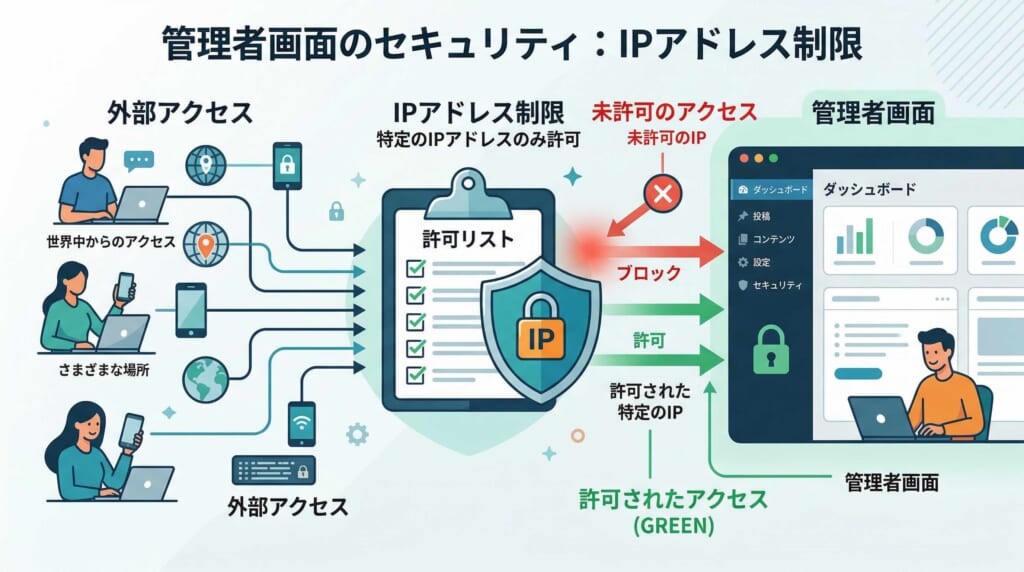
1.IP制限で管理画面に入れる場所を絞る
管理画面へのアクセス元がある程度決まっているなら、まず検討したいのがIP制限です。たとえば、社内ネットワークや特定の拠点、VPN経由の接続だけを許可する形にしておけば、外部からの無差別なアクセスをかなり減らせます。特に、限られた担当者だけで運用している企業サイトでは相性のいい方法です。
一方で、外出先から更新することが多い、回線によってIPが変わる、といった運用では少し使いにくい面もあります。だからこそ、自社の運用体制に合うかどうかを先に見極めたうえで導入するのが現実的です。
ベーシック認証で管理画面の手前にもう1枚壁を置く
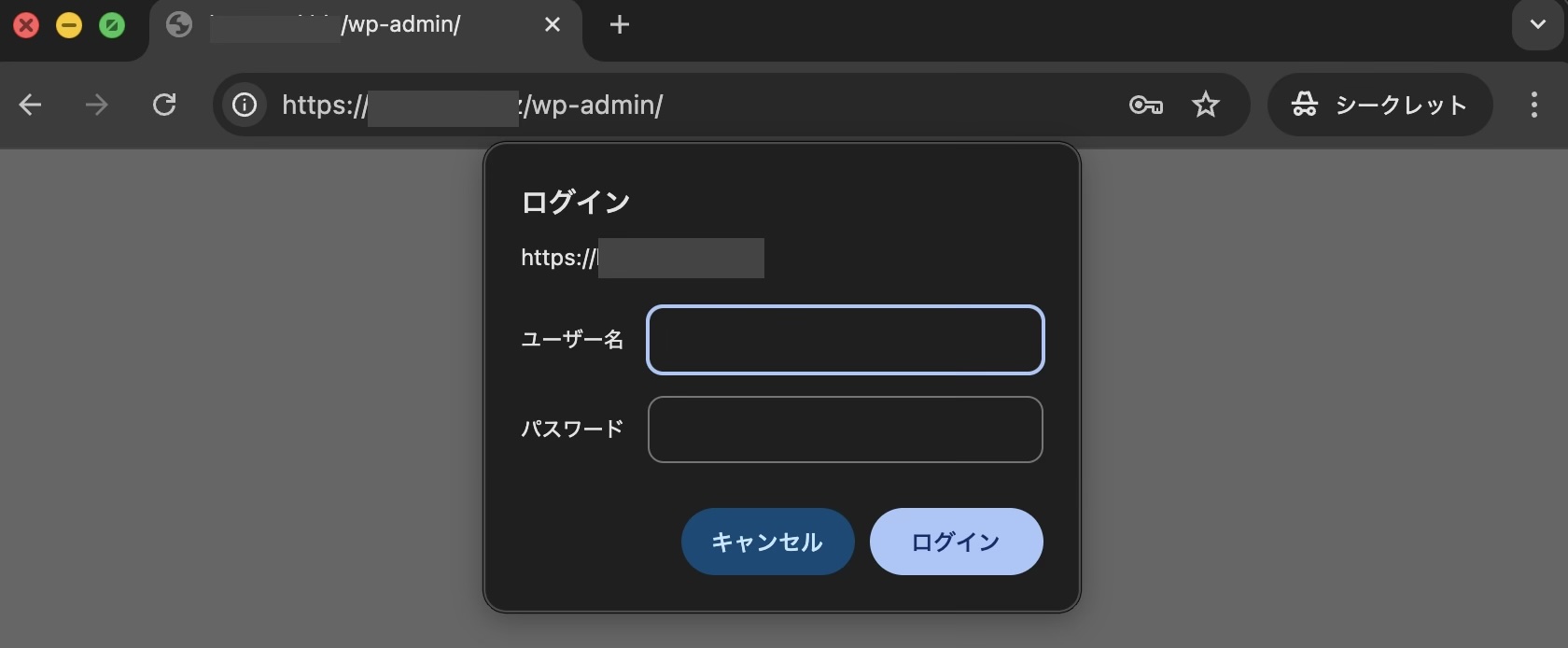
ベーシック認証は、WordPressのログイン画面が表示される前に、もう一段階認証をかける方法です。いわば、管理画面の入口にもう1枚ドアを置くようなイメージで、ボットによる機械的なアクセスを減らす効果が期待できます。
WordPress公式でも、/wp-admin/ にサーバー側のパスワード保護を追加することは、管理画面やログイン画面に対する第二の保護層になると案内されています。ただし、この方法は通信が暗号化されていることが前提です。HTTPのまま使うのではなく、HTTPS環境で運用することをセットで考えておきたいところです。
.htaccess やサーバー設定でアクセス制御を強化する
もう一歩踏み込むなら、.htaccess やサーバー設定を使って、WordPressの外側で制御する方法もあります。
これは、プラグイン任せにせず、Webサーバーの段階でアクセスを制限する考え方です。たとえば wp-login.php や wp-admin への接続条件をあらかじめ絞っておけば、WordPress本体が処理を始める前に不要なアクセスを落とせます。見た目は地味ですが、こうした“手前で止める”設定は、管理画面の防御を安定させるうえで効いてきます。WordPressの設定だけで完結させず、サーバー側の制御も含めて考えると、管理画面の守りはぐっと厚くなります。
IP制限やアクセス制御は、WordPressの設定だけでなくサーバー側の制御も重要です。
実践的な設定項目をまとめて確認したい場合は、WordPressセキュリティ対策 実践チェックリストと設定ガイド も参考になります。
見落とされやすい管理画面まわりのセキュリティ設定
ログインURLの変更や二段階認証のような目立つ対策は意識されやすい一方で、管理画面まわりには「後回しにされがちだけれど、やっておくと効く設定」も少なくありません。こうした項目は、攻撃を完全に止めるためというより、侵入後の被害を広げにくくする、不要な情報を外に出さない、異常に早く気づけるようにするためのものです。派手さはありませんが、管理画面の守りを一段引き上げるうえで大切なポイントです。
1.管理画面からのファイル編集を無効化する
WordPressでは初期状態のままだと、管理画面からテーマやプラグインのPHPファイルを編集できます。普段の運用では便利に見えることもありますが、もし管理者権限を奪われた場合、この機能がそのまま悪意あるコードの設置に使われるおそれがあります。だからこそ、普段から管理画面上のファイル編集を無効化しておく意味があります。wp-config.php に define( ‘DISALLOW_FILE_EDIT’, true ); を追加しておけば、ダッシュボード経由の編集機能を止められるので、侵入後の被害拡大を抑える一手になります。もちろん、これだけで万全というわけではありませんが、「入られた後に何をされるか」を減らす考え方としてはかなり有効です。
XML-RPC や不要な機能を見直す
管理画面そのものではなくても、WordPressの周辺機能が攻撃の足がかりになることがあります。その代表例として見直し対象に挙がりやすいのが XML-RPC です。XML-RPC は外部アプリケーションなどから WordPress を操作するための仕組みですが、現在の運用では使っていないサイトも少なくありません。
不要なのに有効なまま残しておくと、攻撃面を広げてしまう可能性があるため、「本当に必要か」を一度確認しておくと安心です。とはいえ、環境によっては連携機能に影響することもあるので、使っていないと判断できた場合に限って、制限や無効化を検討するのが現実的です。
REST API からの情報露出を点検する
WordPressの REST API は便利な仕組みですが、設定や使い方によっては、ユーザー関連の情報が外から見えやすくなる場合があります。実際、users エンドポイントの仕様には、ID、username、name、slug、nickname など、ユーザーに関する複数の項目が定義されています。もちろん、どの情報がそのまま見えるかは環境や権限設定にも左右されますが、少なくとも「公開しなくてよい情報まで出していないか」は確認しておきたいところです。
特に、ログインIDの推測につながる情報や、運用上不要な公開がないかを点検しておくと、管理画面まわりの防御をより丁寧に整えやすくなります。
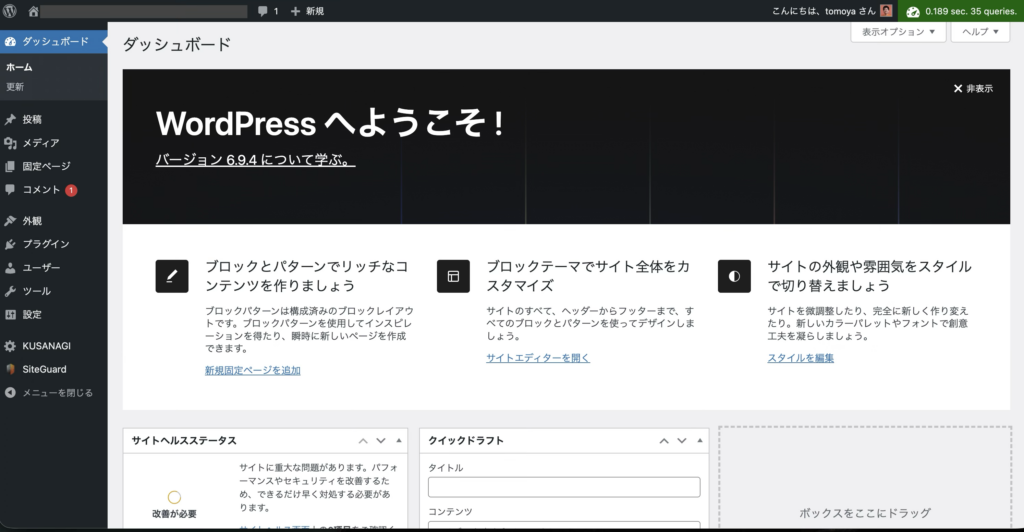
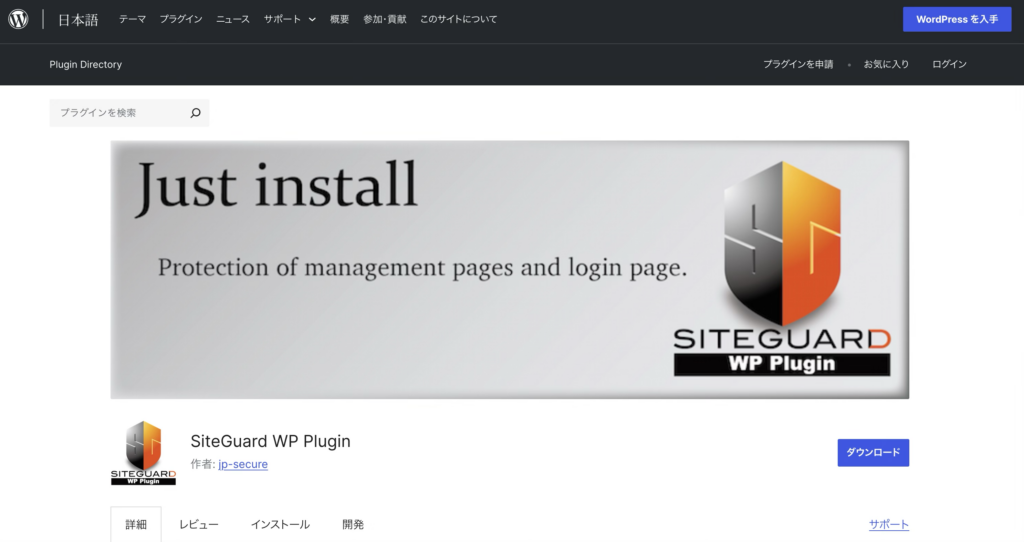
SiteGuard WP Plugin などの通知機能や監査ログを活用する
セキュリティ対策は、何かをブロックするだけでは足りません。異常が起きたときに、できるだけ早く気づける状態を作っておくことも大切です。たとえば SiteGuard WP Plugin には、ログイン通知、ログインロック、管理ページのIPフィルター、ユーザー名漏えい防止といった機能があります。こうした通知や記録の仕組みを使っておけば、「知らない時間帯にログインがあった」「失敗が急に増えている」といった変化に気づきやすくなります。複数人でサイトを運用している場合は特に、誰がいつ何をしたのかを追える状態にしておくと、問題が起きたときの切り分けもしやすくなります。防ぐことと同じくらい、気づけることも大事です。
管理画面まわりの安全性は、ログインURLや2FAだけで決まるものではありません。
実践的な設定項目を広く確認したい場合は、WordPressセキュリティ対策 実践チェックリストと設定ガイド とあわせて読むと整理しやすくなります。
WordPressの脆弱性情報を毎週配信する、
「Security Advisory for WordPress」の配信登録はこちらから!
セキュリティプラグインは必要? できることと限界
WordPressの管理画面を守るうえで、セキュリティプラグインはかなり心強い存在です。
実際、ログインURLの変更や試行回数制限、二段階認証、通知機能などは、プラグインを使うことで導入しやすくなります。ただし、便利だからといって「入れておけば安心」と考えてしまうと、少し危ういところもあります。大事なのは、プラグインで補える範囲と、そうでない範囲を分けて理解しておくことです。
1.セキュリティプラグインでできること
セキュリティプラグインが得意なのは、WordPressの管理画面やログイン画面まわりの防御を強化することです。
たとえば、ログインURLの変更、CAPTCHAの追加、ログイン試行回数の制限、二段階認証、ログイン通知などは、代表的な機能としてよく使われています。SiteGuard WP Pluginのように、ログインロックや管理ページのIPフィルター、ユーザー名漏えい防止まで備えているものもあり、設定をゼロから組むよりずっと取り入れやすいのが利点です。管理画面の守りを短時間で底上げしたいとき、プラグインはやはり有効な選択肢です。
2.セキュリティプラグインだけでは不十分な理由
一方で、プラグインが守れるのはあくまでWordPressの中、あるいはその周辺までです。サーバーやOS、ミドルウェア、ネットワーク全体までを丸ごと守ってくれるわけではありませんし、WAFやサーバー側のアクセス制御とは役割が異なります。
WordPress公式でも、管理画面の保護は強固なパスワード、二段階認証、Basic認証、HTTPS化、ファイル編集の無効化などを組み合わせて考えることが大切だとされています。つまり、プラグインは有効な補助輪ではあっても、それ単体で全体の安全性を担保するものではない、という理解が現実的です。
3.プラグインを複数入れすぎるリスク
セキュリティ意識が高くなるほど、つい複数のプラグインを追加したくなることがあります。ただ、同じような機能を持つプラグインを重ねると、設定がぶつかったり、どれが何を制御しているのか分かりにくくなったりします。
ログインURL変更やログイン制限の機能が重複すると、不具合や運用ミスの原因になることもあります。数を増やすことが目的ではなく、「何を守りたいのか」「そのためにどの機能が必要か」を整理したうえで、役割の重ならない構成にすることが大切です。入れれば入れるほど安全、というものではありません。
セキュリティプラグインは便利ですが、万能ではありません。
何ができて、何ができないのかを整理したい方は、WordPressセキュリティプラグインの正しい選び方 | できること・できないことを理解して適切に導入する! もぜひ確認してください。
管理画面のセキュリティを維持する運用ルール
WordPressの管理画面は、一度設定を入れたら終わりというものではありません。ログインURLを変えたり、二段階認証を入れたりしても、その後の運用が雑になると、少しずつ守りは弱くなっていきます。
実際の現場では、設定ミスよりも「更新を後回しにしていた」「不要なアカウントが残っていた」「バックアップはあるつもりだったけれど戻せなかった」といった運用面のほころびが、あとから効いてくることも少なくありません。管理画面のセキュリティは、日々の運用まで含めて整えておくことが大切です。
1.WordPress本体・テーマ・プラグインを常に最新版に保つ
基本中の基本ですが、WordPress本体、テーマ、プラグインはできるだけ最新の状態を保っておきたいところです。
古いバージョンのまま使い続けると、すでに知られている脆弱性を抱えたまま運用することになり、管理画面への侵入リスクも高まります。特に、使っていないプラグインやテーマを「無効化したまま置いている」ケースは意外と多いのですが、不要なものは停止ではなく削除まで進めたほうが安心です。更新は少し手間に感じますが、管理画面を守るうえでは後回しにしにくい運用ルールのひとつです。
2.バックアップ体制を整える
どれだけ対策していても、トラブルを100%避けることはできません。だからこそ、万が一に備えてバックアップ体制を整えておくことが大切です。自動バックアップを定期的に回しておくのはもちろん、WordPress本体やプラグインの更新前には手動でも控えを取っておくと、いざというときに落ち着いて戻しやすくなります。
ここで気をつけたいのは、「バックアップを取っている」だけで満足しないことです。実際に復元できる形で保管されているか、必要なデータが含まれているかまで確認しておくと、管理画面まわりの事故が起きたときにも被害を最小限に抑えやすくなります。
3.定期点検のチェックリストを持つ
管理画面のセキュリティを安定して維持したいなら、担当者の記憶や気分に頼らず、定期点検の項目を決めておくのがおすすめです。たとえば、管理者アカウントの棚卸し、ログイン保護設定の確認、プラグインやテーマの更新状況、ログの確認などは、月1回でも見直すだけで状態を把握しやすくなります。複数人で運用している場合は特に、「誰が見ても同じ確認ができる」状態を作っておくと属人化を防ぎやすくなります。特別なことを増やすというより、確認するポイントを先に決めて、無理なく続けられる形にするのが現実的です。
管理画面のセキュリティは、設定して終わりではありません。
更新・バックアップ・定期点検まで含めて運用を整えるなら、WordPressセキュリティ対策 実践チェックリストと設定ガイド をあわせて確認しておくと安心です。
WordPress管理画面のセキュリティは「点」ではなく「層」で守る
ここまで見てきたように、WordPress管理画面のセキュリティには、ログインURLの変更、二段階認証、権限管理、アクセス制御、更新運用など、いくつもの対策があります。
大事なのは、それぞれを単発の施策として見るのではなく、重ねて効かせることです。ひとつの対策だけに頼ると、そこを抜かれたときに一気に弱くなってしまいます。だからこそ、管理画面の防御は「これさえやれば大丈夫」と考えるのではなく、複数の層で守る発想を持っておきたいところです。
ログイン保護だけでは足りない理由
ログイン保護は、もちろん重要です。ただ、それはあくまで入口対策のひとつに過ぎません。たとえば、ログインURLを変えていても、管理者権限が過剰に配られていたり、古いプラグインが放置されていたり、侵入後にファイル編集までできる状態だったりすると、どこかで守りが崩れたときの被害が大きくなります。
逆にいえば、入口だけでなく、その後ろにある権限設計や更新管理、監視の仕組みまで整っていれば、ひとつの穴がそのまま致命傷になりにくくなります。管理画面の安全性は、ログイン画面だけを見ていても十分とは言えません。
アプリケーション層・サーバー層・ネットワーク層で考える
管理画面のセキュリティを整理するときは、どこで防ぐのかを分けて考えるとわかりやすくなります。
まず、WordPressの設定やプラグインで守るのがアプリケーション層です。次に、Basic認証やファイル編集無効化、ミドルウェアやサーバー設定など、WordPressの手前や土台で守るのがサーバー層です。さらに、WAFやIP制限のように、通信の入口で絞り込むのがネットワーク層の考え方です。こうして層を分けて対策を積み重ねておくと、どこか1か所が突破されても、すぐに深いところまで入られにくくなります。
企業サイトこそ多層防御の発想が必要
個人ブログ以上に、企業サイトでは多層防御の考え方が大切になります。というのも、実際の運用では複数人が管理画面に関わることが多く、外部委託や更新担当の入れ替わりも起こりやすいからです。人の注意だけで安全を保とうとすると、どうしても抜け漏れが出てきます。
だからこそ、特定の担当者だけの頑張りに頼るのではなく、権限を絞る、記録を残す、更新ルールを決める、サーバー側でも守る、といった形で仕組みに落としていくことが大切です。管理画面を守るというより、サイト運用そのものを安定させるために、多層防御は欠かせない考え方だと言えます。
管理画面の防御は重要ですが、それだけでWordPress全体を守り切れるわけではありません。
より広い視点で考えたい方は、WordPressセキュリティ完全ガイド|攻撃手法・対策・運用まで体系的に解説 もあわせて押さえておくのがおすすめです。
WordPress管理画面のセキュリティに関するよくある質問
ここまで対策を見てくると、「結局どこまでやればいいのか」「まず何を優先すべきか」で迷う方も多いと思います。管理画面のセキュリティは、ひとつの施策だけで決まるものではないからこそ、よくある疑問を整理しておくことが大切です。最後に、実務でもよく出てくる質問をまとめておきます。
ログインURLの変更は、デフォルトの /wp-login.php や /wp-admin を狙う機械的なアクセスを減らすうえで有効です。
ただし、それだけで十分とは言えません。もしパスワード管理が甘かったり、二段階認証が未導入だったり、権限設定に抜けがあったりすると、別のところからリスクが残ります。ログインURL変更はあくまで入口対策のひとつとして考え、試行回数制限や2FAと組み合わせて使うのが現実的です。
必ずしも「1つ入れれば十分」とも、「複数入れれば安心」とも言えません。
大切なのは数ではなく、必要な役割を整理できているかどうかです。たとえば、ログイン制限、2FA、通知、スキャンなど、自社に必要な機能がカバーできていれば、無理に似た機能のプラグインを重ねる必要はありません。逆に、同じような機能を持つプラグインを複数入れると、設定が競合したり、運用が複雑になったりすることがあります。役割が重ならない構成を意識するのが基本です。
運用環境によりますが、一般的には2FAのほうが導入しやすく、幅広い環境で使いやすい対策です。
社内や固定拠点からしか管理しないサイトならIP制限はかなり強力ですが、外出先や複数拠点、在宅勤務などがあると運用しにくいこともあります。その点、2FAは利用場所を選びにくく、管理者アカウントから段階的に導入しやすいのが利点です。迷った場合は、まず2FAを優先し、そのうえで運用に合うならIP制限も追加する、という考え方が進めやすいと思います。
必要です。
WordPressは利用者が多く、管理画面のURLも推測しやすいため、サイト規模に関係なく自動攻撃の対象になりやすい傾向があります。「大企業ではないから狙われない」というより、「WordPressだから機械的に試される」と考えたほうが実態に近いです。大がかりな対策を一気に入れる必要はありませんが、ログインURL変更、試行回数制限、2FA、更新管理といった基本は、小規模サイトでも押さえておきたいところです。
・ログインURLや2FAの詳しい考え方を整理したい方は、WordPressログインのセキュリティ対策10選
・プラグインの役割や限界を見直したい方は、WordPressセキュリティプラグインの正しい選び方 | できること・できないことを理解して適切に導入する!
もあわせてご覧ください。
WordPress管理画面のセキュリティは優先順位を決めて段階的に強化しよう
WordPress管理画面のセキュリティは、ひとつの設定で終わるものではありません。まずはログインURLの変更や試行回数制限、二段階認証といった入口対策から始め、そのうえで権限管理やアクセス制御、更新、バックアップ、定期点検へと広げていくのが現実的です。大切なのは、完璧を一度に目指すことではなく、優先順位をつけて守りを重ねていくことです。管理画面だけでなく、WordPress全体を「層」で守る視点を持てると、日々の運用もぐっと安定しやすくなります。
- まずはログイン画面の防御から始めたい方は、WordPressログインのセキュリティ対策10選
- 実践的な設定や確認項目まで整理したい方は、WordPressセキュリティ対策 実践チェックリストと設定ガイド
- プラグインの選び方や限界を理解したい方は、WordPressセキュリティプラグインの正しい選び方 | できること・できないことを理解して適切に導入する!
- さらに全体像から整理したい方は、WordPressセキュリティ完全ガイド|攻撃手法・対策・運用まで体系的に解説
最新コラム、最新ニュース、おすすめセミナー等を毎月配信する公式メルマガ
「月刊KUSANAGI」の配信購読はこちら。
企業でWordPressを利用している方にも、制作されている方にもおすすめ!
WordPressやWebの情報がぎっしり詰まった情報を定期的にお届けします。
GMOプライム・ストラテジー株式会社マーケティング部
マーケティング室 室長 穂苅 智哉 ( @tomoyanhokarin )
2016年からGMOプライム・ストラテジーに入社し、営業・ディレクター・マーケティング・アライアンスを経験。2021年から、外資IT企業にてパートナービジネスを担当する、Partner Development Managerとして、数十のパートナー企業様を担当し、双方のビジネス拡大のために活動。2025年から、再びGMOプライム・ストラテジーにてマーケティング室 室長として社内マーケやパートナープログラムなどを担当。

GMOプライム・ストラテジーでは、Web担当者様、IT担当者様などの
お役立ち資料やYouTube動画を公開しています。ご興味ある方はぜひご覧ください。